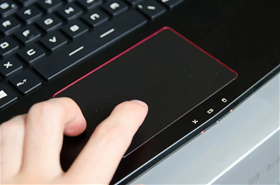
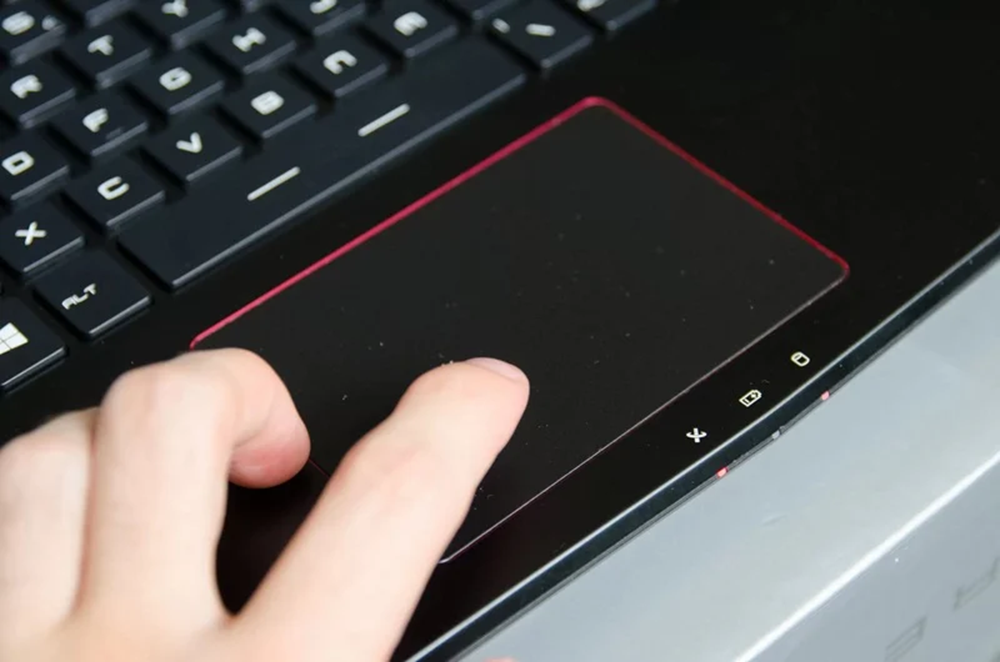
Đây là nguyên nhân chiếm đến 80% các trường hợp Touchpad không dùng được do người dùng vô tình bấm nhầm tổ hợp phím khóa chuột trong quá trình gõ văn bản.
Mỗi dòng laptop đều thiết kế một phím chức năng (từ F1 đến F12) có biểu tượng hình vuông Touchpad kèm dấu gạch chéo để bật hoặc tắt nhanh vùng cảm ứng này. Bạn chỉ cần nhấn giữ phím Fn phối hợp với phím chức năng tương ứng tùy theo hãng máy đang sử dụng.
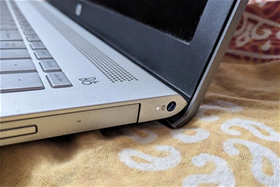
Đối với laptop ASUS, tổ hợp phím thường là Fn + F6 hoặc Fn + F9. Đối với máy HP, bạn hãy chú ý ở góc trên bên trái của vùng Touchpad thường có một chấm đèn nhỏ, chỉ cần gõ nhanh hai lần (Double tap) vào chấm đèn này để kích hoạt lại. Đối với dòng máy Dell, tổ hợp phím thông dụng là Fn + F3 hoặc Fn + F8, trong khi máy Lenovo thường là Fn + F6 hoặc Fn + F11.
Kích hoạt Touchpad trong phần cài đặt Windows
Nếu việc bấm phím tắt không mang lại hiệu quả, có thể tính năng Touchpad đã bị vô hiệu hóa sâu bên trong hệ điều hành Windows.
Để kiểm tra, bạn nhấn tổ hợp phím Windows + I để mở cửa sổ Settings, sau đó chọn mục Bluetooth & devices rồi tìm đến phần Touchpad. Tại đây, bạn hãy quan sát xem thanh gạt Touchpad đang ở chế độ Off hay On. Nếu đang Off, bạn chỉ cần chuyển đổi sang chế độ On để kích hoạt lại chuột cảm ứng.
Trong trường hợp bạn đang kết nối một con chuột rời qua cổng USB hoặc Bluetooth, hãy bấm mở rộng mục Touchpad và tích chọn vào ô Leave touchpad on when a mouse is connected. Lựa chọn này giúp đảm bảo hệ thống không tự động ngắt Touchpad khi nhận diện được chuột ngoài.
Xử lý xung đột Driver hoặc cập nhật Driver Touchpad mới
Driver chuột cảm ứng bị lỗi thời, bị hỏng hoặc xung đột với các phần mềm khác sau các bản cập nhật Windows cũng là nguyên nhân khiến Touchpad ngừng hoạt động.
Bạn có thể khắc phục bằng cách nhấn tổ hợp phím Windows + X và chọn Device Manager từ menu hiện ra. Tiếp theo, bạn tìm đến mục Mice and other pointing devices để mở rộng danh sách các thiết bị chuột. Bạn nhấp chuột phải vào tên Driver Touchpad (thường có tên như Synaptics TouchPad, HID-compliant mouse hoặc ASUS/HP Touchpad) rồi chọn Update driver để hệ thống tự động tìm kiếm và cập nhật phiên bản mới nhất.
Nếu sau khi cập nhật vẫn không được, bạn có thể chọn mục Uninstall device để xóa bỏ hoàn toàn Driver lỗi, sau đó tiến hành khởi động lại laptop. Hệ điều hành Windows sẽ tự động quét phần cứng và cài đặt lại một bản Driver Touchpad chuẩn xác nhất cho máy.
Kiểm tra lỗi phần cứng và vệ sinh vùng cảm ứng
Khi các giải pháp can thiệp bằng phần mềm bên trên đều vô tác dụng, khả năng cao lỗi xuất phát từ các yếu tố vật lý và phần cứng bên trong máy.
Đầu tiên, bạn hãy dùng một chiếc khăn vi sợi mềm, ẩm nhẹ để lau sạch bề mặt Touchpad. Đôi khi bụi bẩn tích tụ lâu ngày hoặc mồ hôi tay bám quá dày sẽ làm giảm độ nhạy, khiến chuột cảm ứng bị loạn hoặc đơ cứng.
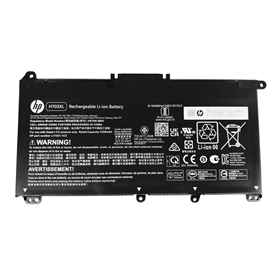
Một nguyên nhân phần cứng nguy hiểm khác là do pin laptop bị chai và sưng phồng. Do vị trí viên pin thường nằm ngay dưới khu vực Touchpad, khi pin phồng lên sẽ đẩy ngược lên trên, gây chèn ép mạch điều khiển khiến Touchpad bị liệt hoặc không thể nhấn click chuột được. Đối với trường hợp này hoặc trường hợp đứt cáp tín hiệu kết nối bên trong, bạn bắt buộc phải mang máy đến các trung tâm bảo trì phần cứng uy tín để được hỗ trợ tháo máy kiểm tra an toàn.
Nên sửa chữa các lỗi máy tính/laptop ở đâu?
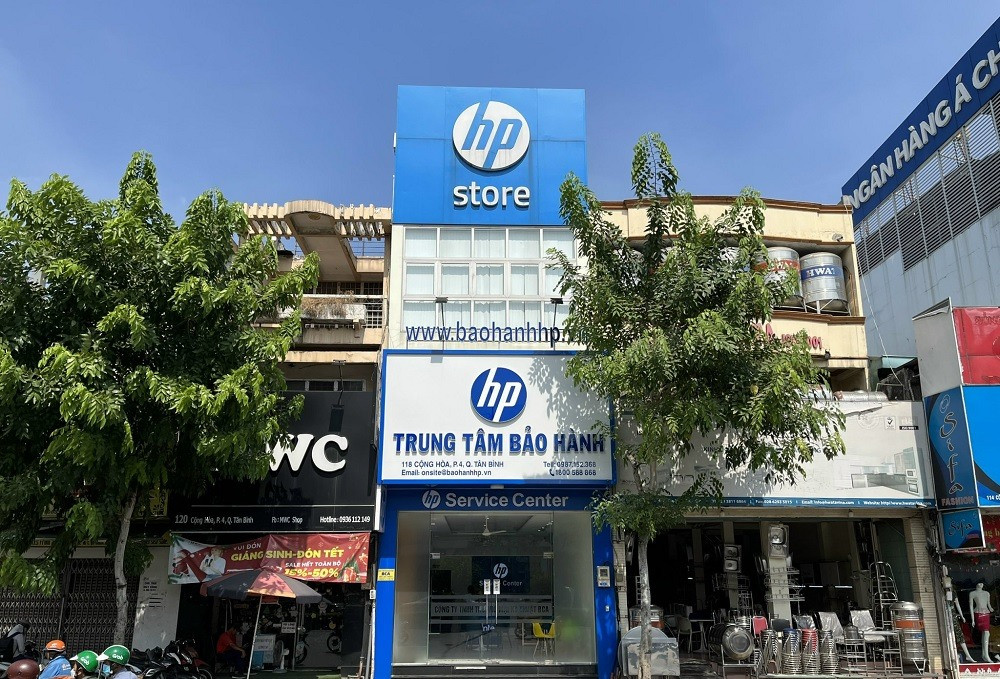
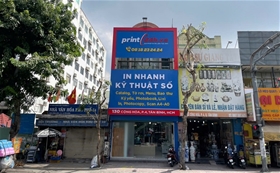
Công ty TNHH Thương mại Kỹ thuật BCA cung cấp dịch vụ sửa chữa máy tính/laptop cho Quý khách. Nếu máy của các bạn gặp các tình trạng như trên, hãy mang ngay máy đến địa chỉ: 118 Cộng Hòa, Phường Tân Sơn Nhất, TPHCM hoặc gọi đến Hotline: 0987 152 368 . Khi sửa chữa máy tính/laptop tại BCA, các kỹ thuật viên của trung tâm sẽ kiểm tra một cách tổng quát nhất và tiến hành sửa chữa cẩn thận, sạch sẽ cho máy của bạn. Với đội ngũ kỹ thuật viên chuyên nghiệp, có tay nghề cao, quy trình sửa chữa sẽ được thực hiện rất nhanh chóng. Bằng dịch vụ chuyên nghiệp cùng đội ngũ nhân viên chu đáo nhiệt tình, chắc chắn chúng tôi sẽ đem đến sự hài lòng nhất cho Quý khách hàng.
CÔNG TY TNHH THƯƠNG MẠI KỸ THUẬT BCA
Địa chỉ: 118 Cộng Hòa, Phường Tân Sơn Nhất, TP.HCM
Mã số thuế: 0311 089 272
Điện thoại: 0987 1523 68 Hotline: 0942 152 368
Văn phòng Hà Nội: C2- 1216 Vinhomes D.capitale , 119 Trần Duy Hưng, Phường Yên Hoà, TP Hà Nội
Điện thoại: 0987 152 368 Hotline: 0915 432 086
Website: http://bcavn.com Email: info@bcavn.com