
Giải pháp công nghệ
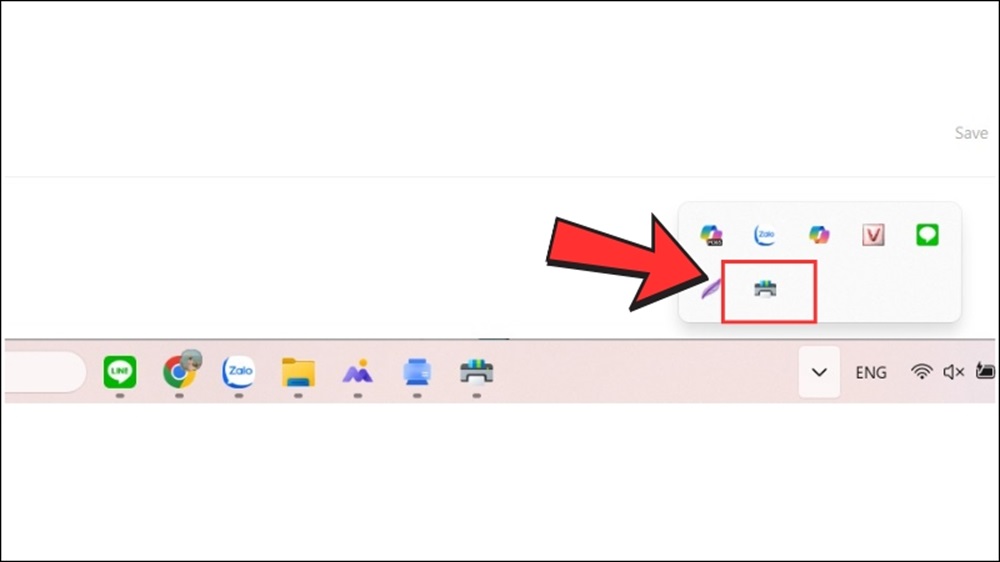
Cách xoá, huỷ lệnh in nhanh chóng nhất
366
Bước 1: Nhấp đúp chuột vào biểu tượng máy in nằm trên thanh Taskbar
Bước 2: Tại lệnh in bạn muốn hủy, nhấp chuột phải và chọn Cancel. Khi hộp thoại nhắc nhở xuất hiện, bạn hãy chọn Yes để xác nhận thao tác hủy lệnh in.
Sử dụng services.msc
Bước 1: Bạn hãy khởi động hộp thoại Run bằng cách sử dụng tổ hợp phím Windows + R > Gõ "services.ms" vào ô tìm kiếm > Nhấn phím Enter (hoặc nhấn vào OK).
Bước 2: Tại giao diện Services, bạn hãy kéo thanh công cụ xuống > Tìm dòng Print Spooler > Nhấn chuột phải vào Print Spooler > Chọn Stop để hủy lệnh in.
Sử dụng Command Prompt
Bước 1: Bạn hãy khởi động hộp thoại Run bằng cách sử dụng tổ hợp phím Windows + R > Gõ cmd vào ô tìm kiếm > Nhấn phím Enter.
Bước 2: Tại giao diện Administrator > Các bạn gõ lệnh "net stop spooler" vào cuối lệnh > Nhấn Enter để tắt lệnh in.
Sử dụng Devices and Printers
Bước 1: Bạn hãy nhấn chọn Start menu > Nhấn tiếp vào Cài đặt (biểu tượng răng cưa) hoặc sử dụng tổ hợp phím "Windows + I" mở giao diện Windows Settings.
Bước 2: Tại giao diện Windows Settings > Nhấn vào Devices.
Bước 3: Xuất hiện giao diện Devices > Chọn tab Printers & Scanners trong danh sách phía bên trái màn hình > Nhấn chuột phải vào Tên máy in bạn đang sử dụng ở phần Printers & Scanners > Chọn Open Queue.
Bước 4: Tại giao diện Microsoft Print to PDF, bạn hãy kích chuột phải và nền trắng > Chọn Cancel All Document để hủy lệnh in.
Chia sẻ:
Tin cùng chuyên mục

Bình luận Facebook
Tin nổi bật trong ngày
Xem nhiều
SẢN PHẨM BÁN CHẠY
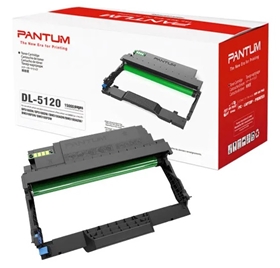
Pantum DL-5120 Drum Unit (DL-5120)
Giá: 2,831,400 đ
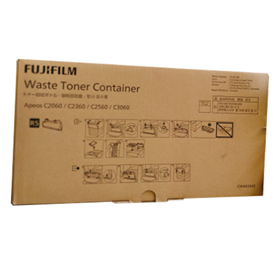
Hộp mực thải Fujifilm CWAA1043 Waste Toner Bottle (CWAA1043)
Giá: 1,133,600 đ
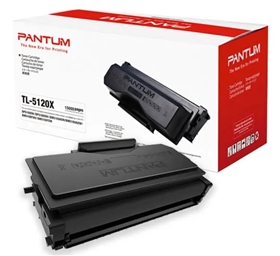
Mực in Pantum TL-5120X Toner Cartridge (TL-5120X)
Giá: 2,831,400 đ
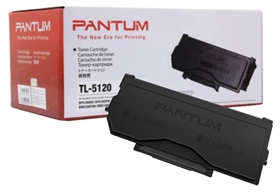
Mực in Pantum TL-5120 Toner Cartridge (TL-5120)
Giá: 1,630,200 đ
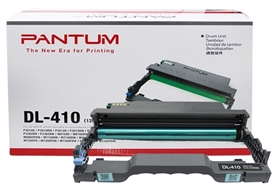
Pantum DL-410 Drum Unit (DL-410)
Giá: 1,015,300 đ
TIN SẢN PHẨM

Tin doanh nghiệp



.jpg)