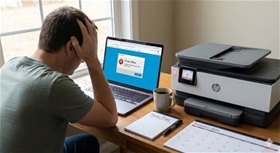
Khi một máy tính không thể kết nối hoặc không nhìn thấy máy in dùng chung trong mạng, nguyên nhân thường xuất phát từ 3 yếu tố chính:
Khác lớp mạng (Khác dải IP): Đây là lỗi phổ biến nhất ở các văn phòng lớn. Máy tính của bạn kết nối vào một cục Wi-Fi phụ, trong khi máy in (hoặc máy tính chủ chia sẻ máy in) lại kết nối vào router Wi-Fi chính. Lúc này hai thiết bị nằm ở hai dải mạng khác nhau nên không thể "thấy" nhau.
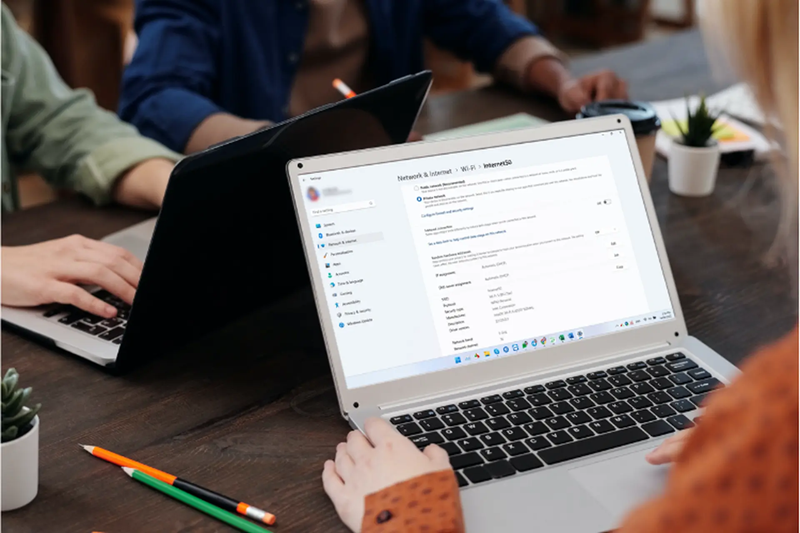
Tính năng chia sẻ mạng (Network Sharing) bị tắt: Trên Windows, nếu bạn thiết lập mạng ở chế độ Public thay vì Private, tính năng tự động dò tìm thiết bị ngoại vi sẽ bị khóa.
Máy tính chủ bị tắt hoặc rơi vào trạng thái ngủ (Sleep): Nếu máy in được cắm trực tiếp vào một máy tính khác (máy chủ) rồi chia sẻ ra, thì chỉ cần máy chủ đó tắt hoặc tắt mạng, các máy trạm khác sẽ lập tức mất kết nối.
Lỗi dịch vụ mạng trên Windows: Các giao thức hỗ trợ dò tìm thiết bị như Function Discovery Provider Host hoặc SSDP Discovery bị vô hiệu hóa trên máy tính của bạn.
Các bước xử lý lỗi không tìm thấy máy in mạng nội bộ thành công 100%
Hãy thực hiện lần lượt các giải pháp dưới đây theo thứ tự từ đơn giản đến chuyên sâu để khắc phục sự cố:
Bước 1: Kiểm tra xem các thiết bị có trùng một lớp mạng không
Trước tiên, bạn cần đảm bảo máy tính và máy in (hoặc máy tính chủ) đang dùng chung một đường truyền mạng.
Trên máy tính của bạn, nhấn tổ hợp phím Windows + R, gõ cmd và nhấn Enter.
Gõ lệnh ipconfig và nhấn Enter. Hãy chú ý dòng IPv4 Address (Ví dụ: 192.168.1.15).
Hãy qua máy tính đang in được bình thường hoặc kiểm tra trên màn hình máy in xem địa chỉ IP của nó là bao nhiêu. Nếu ba số đầu của dải IP giống nhau (cùng là 192.168.1.xxx) tức là cùng mạng. Nếu khác nhau (ví dụ một bên là 192.168.1.xxx và một bên là 192.168.0.xxx), bạn cần kết nối lại Wi-Fi của máy tính sao cho trùng với mạng của máy in.
Bước 2: Bật tính năng Network Discovery và File and Printer Sharing
Hệ điều hành Windows cần được cấp quyền để chủ động tìm kiếm các thiết bị dùng chung trong mạng nội bộ.
Mở Control Panel trên máy tính -> Chọn Network and Sharing Center.
Ở menu bên trái, nhấp chọn Change advanced sharing settings.
Tại đây, ở mục mạng đang dùng (thường là Private), hãy tích chọn:
Turn on network discovery (đồng thời tích luôn ô Turn on automatic setup... nếu có).
Turn on file and printer sharing.
Bấm Save changes để lưu lại cấu hình.
Bước 3: Kết nối trực tiếp máy in bằng địa chỉ IP (Giải pháp tối ưu nhất)
Nếu quét tự động không thấy máy in, phương pháp nhập trực tiếp địa chỉ IP sẽ giúp máy tính bắt sóng máy in ngay lập tức mà không sợ bị Windows chặn.
Vào Control Panel -> Chọn Devices and Printers.
Bấm chọn nút Add a printer ở thanh công cụ phía trên.
Khi Windows bắt đầu quét, hãy bấm ngay vào dòng chữ hình màu xanh: The printer that I want wasn't listed (Máy in tôi cần không có trong danh sách).
Tích chọn dòng: Add a printer using an IP address or hostname rồi bấm Next.
Tại ô Device type, chọn Autodetect hoặc Standard TCP/IP Port. Tại ô Hostname or IP address, hãy nhập chính xác địa chỉ IP của máy in vào (Ví dụ: 192.168.1.250) rồi bấm Next để Windows tự động nạp Driver và kết nối.
Bước 4: Kích hoạt các dịch vụ hỗ trợ mạng (Services) trên Windows
Nếu máy tính vẫn từ chối tìm kiếm máy in mạng, có thể một số tiến trình hệ thống đã bị tắt:
Nhấn Windows + R, gõ services.msc và nhấn Enter.
Tìm lần lượt các dịch vụ sau:
Function Discovery Provider Host
Function Discovery Resource Publication
SSDP Discovery
UPnP Device Host
Click chuột phải vào từng dịch vụ, chọn Properties -> Chuyển mục Startup type thành Automatic -> Bấm nút Start (nếu dịch vụ đang dừng) rồi nhấn OK.
Nên sửa chữa các lỗi máy in ở đâu?
Lưu ý: Nếu thực hiện khắc phục bằng các cách trên tại nhà nhưng không cải thiện được, bạn nên mang ra cửa hàng để kỹ thuật viên hỗ trợ.
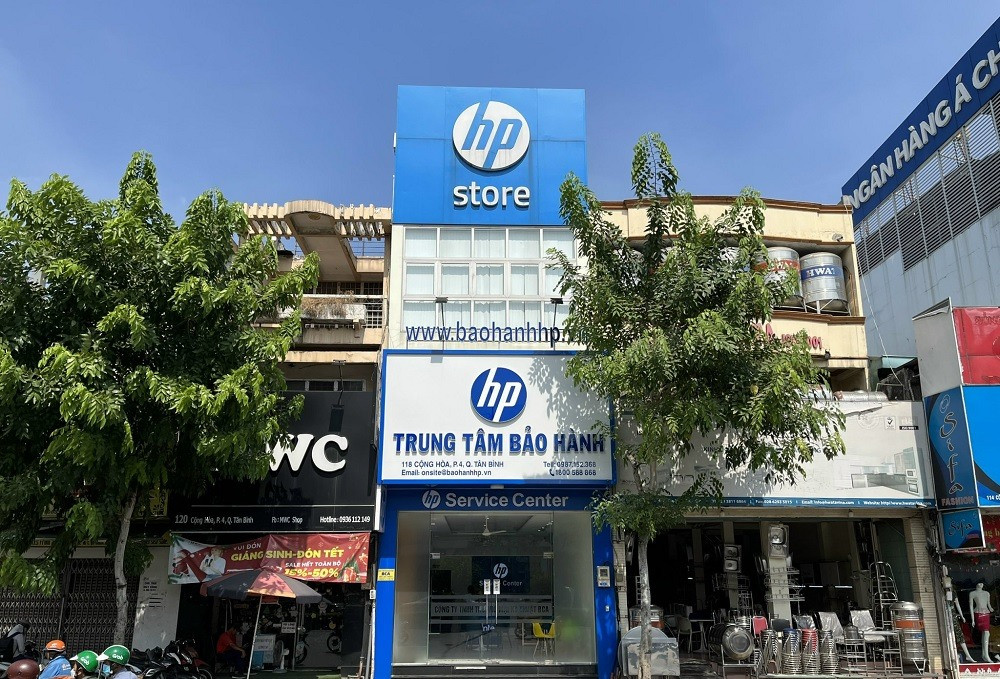
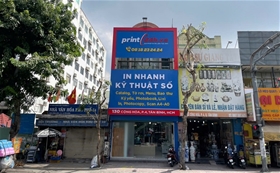
Công ty TNHH Thương mại Kỹ thuật BCA cung cấp dịch vụ sửa chữa máy in cho Quý khách. Nếu máy in của các bạn gặp các tình trạng như trên, hãy mang ngay máy đến địa chỉ: 118 Cộng Hòa, Phường Tân Sơn Nhất, TPHCM hoặc gọi đến Hotline: 0987 152 368 . Khi sửa chữa máy in tại BCA, các kỹ thuật viên của trung tâm sẽ kiểm tra một cách tổng quát nhất và tiến hành sửa chữa cẩn thận, sạch sẽ cho máy in của bạn. Với đội ngũ kỹ thuật viên chuyên nghiệp, có tay nghề cao, quy trình sửa chữa sẽ được thực hiện rất nhanh chóng. Bằng dịch vụ chuyên nghiệp cùng đội ngũ nhân viên chu đáo nhiệt tình, chắc chắn chúng tôi sẽ đem đến sự hài lòng nhất cho Quý khách hàng.
CÔNG TY TNHH THƯƠNG MẠI KỸ THUẬT BCA
Địa chỉ: 118 Cộng Hòa, Phường Tân Sơn Nhất, TP.HCM
Mã số thuế: 0311 089 272
Điện thoại: 0987 1523 68 Hotline: 0942 152 368
Văn phòng Hà Nội: C2- 1216 Vinhomes D.capitale , 119 Trần Duy Hưng, Phường Yên Hoà, TP Hà Nội
Điện thoại: 0987 152 368 Hotline: 0915 432 086
Website: http://bcavn.com Email: info@bcavn.com