1. Nguyên Nhân Khiến Máy Tính Bị Treo Khi Chạy Đa Nhiệm
Khi bạn mở nhiều tab Chrome hoặc chạy cùng lúc các ứng dụng nặng (Word, Excel, Photoshop, phần mềm kế toán...), máy tính bị treo thường xuất phát từ các lý do sau:
-
Thiếu bộ nhớ RAM: Chrome là trình duyệt quản lý từng tab như một tiến trình độc lập để tăng tính ổn định, nhưng điều này khiến Chrome ngốn rất nhiều RAM. Khi dung lượng RAM bị tràn (100% RAM), hệ thống bắt đầu dùng bộ nhớ ảo trên ổ cứng, dẫn đến tình trạng treo máy.
-
Ổ cứng bị quá tải (100% Disk): Máy tính vẫn dùng ổ cứng HDD truyền thống có tốc độ đọc/ghi chậm, hoặc ổ cứng SSD đã quá đầy, bị bad sector.
-
Xung đột Extension (tiện ích mở rộng) trên Chrome: Các tiện ích chèn vào trình duyệt bị lỗi hoặc ngốn tài nguyên ngầm.
-
Tính năng Hardware Acceleration (Tăng tốc phần cứng) bị lỗi: Trình duyệt ép GPU hoặc CPU xử lý đồ họa chưa tối ưu gây treo hệ thống.
-
Overheat (Máy quá nhiệt): Tản nhiệt kém khiến CPU tự hạ xung nhịp để bảo vệ linh kiện, làm máy bị chậm và đơ cứng.
2. Các Bước Khắc Phục Nhanh Khi Trình Duyệt & Máy Bị Đơ
Bước 1: Tắt các tab/ứng dụng ngốn tài nguyên bằng Task Manager
-
Trên Chrome: Nhấn tổ hợp phím
Shift + Escđể mở Task Manager của Chrome. Sắp xếp theo cột Memory footprint (Bộ nhớ) -> Chọn các tab hoặc extension đang ngốn RAM bất thường -> Nhấn End process. -
Trên Windows: Nhấn
Ctrl + Shift + Escđể mở Task Manager của Windows -> Tại tab Processes, kiểm tra ứng dụng nào đang chiếm nhiều % RAM/CPU -> Click chuột phải chọn End task.
Bước 2: Bật tính năng Tiết kiệm bộ nhớ (Memory Saver) trên Chrome
Google Chrome đã tích hợp sẵn tính năng tự động giải phóng RAM từ các tab không hoạt động:
-
Mở Chrome -> Click vào biểu tượng 3 dấu chấm (góc trên bên phải) -> Chọn Cài đặt (Settings).
-
Chọn mục Hiệu suất (Performance) ở danh mục bên trái.
-
Bật tính năng Tiết kiệm bộ nhớ (Memory Saver).
Bước 3: Tắt tính năng Tăng tốc phần cứng (Hardware Acceleration)
-
Trong phần Cài đặt (Settings) của Chrome -> Chọn mục Hệ thống (System).
-
Tắt tùy chọn Sử dụng chế độ tăng tốc phần cứng khi khả dụng (Use graphics acceleration when available).
-
Nhấn Khởi động lại (Relaunch) trình duyệt.
Bước 4: Vô hiệu hóa tiện ích mở rộng (Extensions) không cần thiết
-
Truy cập đường dẫn
chrome://extensions/trên thanh địa chỉ Chrome. -
Tắt hoặc xóa bớt các tiện ích mở rộng không rõ nguồn gốc, các bộ lọc quảng cáo quá nặng hoặc những tiện ích bạn ít khi dùng đến.
Bước 5: Dọn dẹp file rác và bộ nhớ tạm (Cache/Temp)
-
Xóa cache Chrome: Nhấn
Ctrl + Shift + Delete-> Chọn thời gian Từ trước đến nay -> Tích chọn Tệp và hình ảnh được lưu trong bộ nhớ đệm -> Nhấn Xóa dữ liệu. -
Xóa file tạm Windows: Nhấn
Windows + R-> Gõ%temp%-> NhấnEnter-> Xóa toàn bộ các tệp tin trong thư mục này.
3. Giải Pháp Nâng Cấp Phần Cứng Triệt Để
Nếu đã thực hiện đầy đủ các bước tối ưu phần mềm nhưng máy tính vẫn tiếp tục bị treo khi mở nhiều tab, vấn đề nằm ở giới hạn cấu hình phần cứng.
| Hạng mục nâng cấp | Đánh giá hiệu quả | Đối tượng nên nâng cấp |
| Nâng cấp RAM (Lên 8GB - 16GB) | Hiệu quả cao nhất. Giúp mở hàng chục tab Chrome và đa nhiệm nhiều ứng dụng mượt mà không lo tràn bộ nhớ. | Máy tính đang dùng RAM 4GB hoặc thường xuyên báo chiếm 85-90% RAM trong Task Manager. |
| Nâng cấp ổ cứng SSD | Tăng tốc toàn diện. Giúp khởi động Windows, mở Chrome và ứng dụng nhanh gấp 5-10 lần so với HDD. | Máy tính đang chạy hệ điều hành trên ổ cứng HDD hoặc ổ SSD dung lượng quá thấp (128GB đã đầy). |
| Vệ sinh & Thay keo tản nhiệt | Giảm nhiệt độ CPU, tránh tình trạng hạ xung nhịp gây giật lag, treo máy đột ngột. | Máy tính đã dùng trên 1 năm chưa vệ sinh, quạt kêu to, sờ vỏ máy thấy rất nóng. |
4. Dịch Vụ Nâng Cấp & Tối Ưu Máy Tính Tại BCA
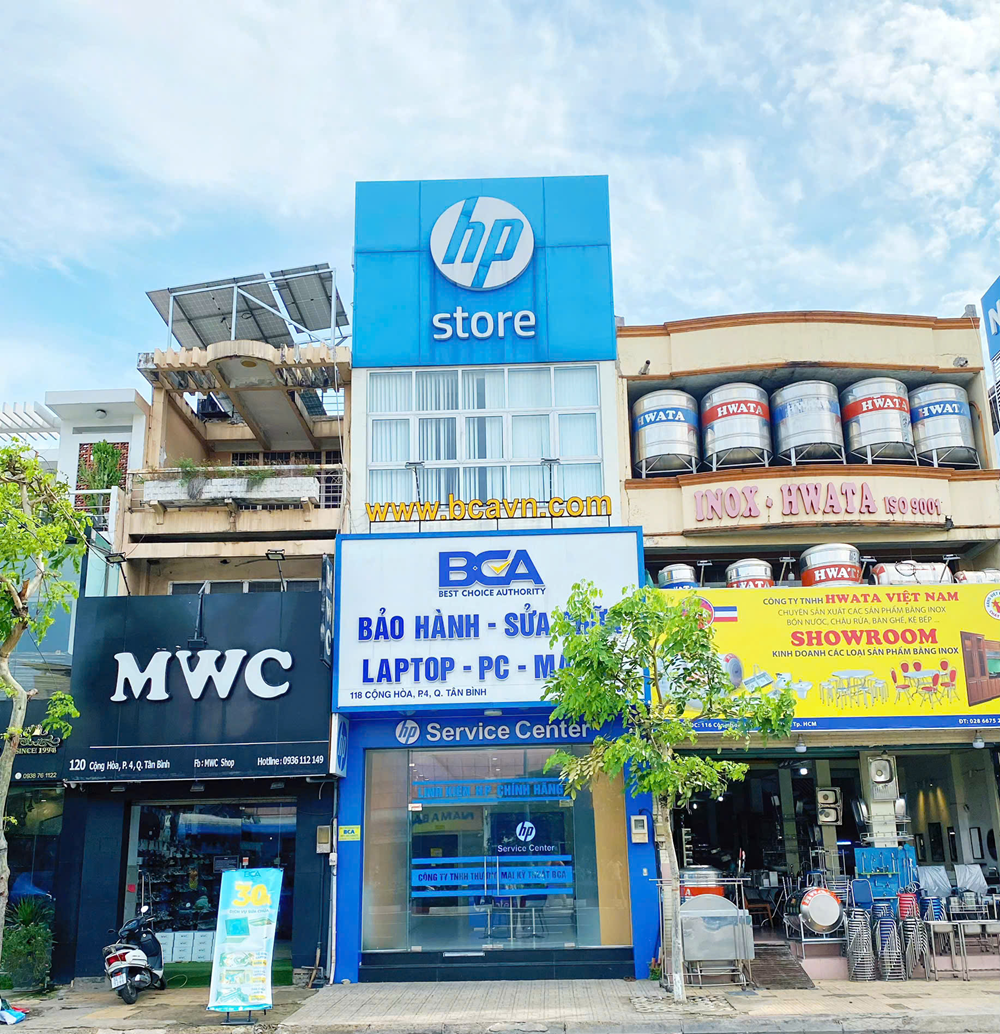
Khi máy tính làm việc bị chậm, treo đơ hoặc không thể xử lý mượt mà các tác vụ văn phòng, Công ty TNHH Thương mại Kỹ thuật BCA mang đến dịch vụ kỹ thuật chuyên nghiệp:
-
Tư vấn nâng cấp linh kiện chính hãng: RAM, ổ cứng SSD (Kingston, Samsung, Crucial...) tương thích chuẩn chân cắm và bus truyền dữ liệu của máy với chi phí tối ưu.
-
Vệ sinh & Bảo dưỡng chuyên sâu: Vệ sinh hệ thống quạt, tra keo tản nhiệt mát máy, xử lý triệt để lỗi quá nhiệt.
- Tối ưu phần mềm chuẩn Kỹ thuật: Cài đặt hệ điều hành sạch, tối ưu hóa hệ thống, khắc phục triệt để lỗi 100% Disk hay xung đột phần mềm.
Địa chỉ: 118 Cộng Hòa, Phường Tân Sơn Nhất, TP.HCM
Mã số thuế: 0311 089 272
Điện thoại: 0987 1523 68 Hotline: 0942 152 368
Văn phòng Hà Nội: C2- 1216 Vinhomes D.capitale , 119 Trần Duy Hưng, Phường Yên Hoà, TP Hà Nội
Điện thoại: 0987 152 368 Hotline: 0915 432 086
Website: http://bcavn.com Email: info@bcavn.com