Nguyên nhân cốt lõi khiến laptop bị giật lag khi chạy đa nhiệm nặng
Để xử lý tận gốc vấn đề, trước tiên chúng ta cần hiểu rõ các yếu tố phần cứng và phần mềm nào đang chịu áp lực lớn nhất khi bạn mở đồng thời nhiều tab Chrome và file Excel nặng:
1. Thiếu hụt dung lượng RAM (Bộ nhớ trong)
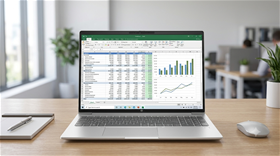
Trình duyệt Google Chrome vốn nổi tiếng là "kẻ ngấu nghiến RAM" vì mỗi tab mở ra hoạt động như một tiến trình độc lập để đảm bảo tính bảo mật và ổn định. Trong khi đó, các file Excel dung lượng lớn (từ vài chục đến hàng trăm MB), chứa nhiều công thức mảng, Pivot Table, Power Query hoặc Macro cũng tiêu tốn lượng RAM khổng lồ. Khi tổng dung lượng RAM của máy (ví dụ 8GB) bị vượt quá giới hạn, hệ điều hành buộc phải sử dụng ổ cứng làm bộ nhớ ảo (Pagefile/Swap), gây ra hiện tượng nghẽn cổ chai và làm máy giật lag trầm trọng.
2. Tải trọng lớn lên Bộ vi xử lý (CPU)
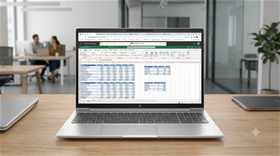
Các tập tin Excel phức tạp đòi hỏi CPU phải thực hiện hàng triệu phép tính mỗi khi thay đổi dữ liệu hoặc mở file. Đồng thời, các trang web hiện nay chứa rất nhiều đoạn mã JavaScript chạy ngầm, quảng cáo và hình ảnh động. Khi CPU hoạt động hết công suất (100% load), hệ thống không còn tài nguyên để phản hồi các thao tác chuột và bàn phím của người dùng.
3. Tốc độ đọc/ghi của ổ cứng (SSD/HDD)
Khi RAM đầy, hệ thống sẽ liên tục ghi và đọc dữ liệu tạm trên ổ cứng. Nếu máy tính vẫn sử dụng ổ cứng cơ truyền thống (HDD) hoặc ổ SSD tốc độ thấp, quá trình trao đổi dữ liệu này sẽ diễn ra cực kỳ chậm chạp, gây ra độ trễ lớn khi chuyển đổi qua lại giữa các ứng dụng.
Các phương pháp tối ưu phần mềm giúp giảm giật lag tức thì
Trong trường hợp chưa thể nâng cấp phần cứng ngay lập tức, bạn có thể áp dụng các giải pháp phần mềm sau để cải thiện hiệu năng:
1. Tối ưu hóa trình duyệt Google Chrome
-
Sử dụng tính năng tiết kiệm bộ nhớ (Memory Saver): Bật tính năng có sẵn trong cài đặt của Chrome để tự động đóng băng các tab ít sử dụng, nhường tài nguyên RAM cho tab bạn đang làm việc.
-
Cài đặt tiện ích chặn quảng cáo/script thừa: Sử dụng các extension hỗ trợ chặn mã độc, script quảng cáo chạy ngầm giúp giảm tải CPU khi duyệt web.
-
Thường xuyên dọn dẹp tab: Gom nhóm các tab (Tab Groups) hoặc sử dụng các tiện ích lưu trữ tab (như OneTab) để tạm giải phóng RAM khi không cần dùng đến.
2. Tối ưu hóa file Excel nặng
-
Hạn chế dùng hàm mảng động và hàm Volatile: Các hàm như TODAY(), NOW(), OFFSET(), INDIRECT() sẽ tự động tính toán lại mỗi khi bảng tính có thay đổi bất kỳ, làm tốn tài nguyên CPU. Hãy chuyển đổi chúng thành giá trị tĩnh (Value) khi không cần thiết.
-
Chuyển chế độ tính toán sang thủ công (Manual Calculation): Vào Formulas > Calculation Options và chọn Manual. Khi đó, Excel chỉ tính toán lại khi bạn bấm phím F9, giúp bạn thoải mái nhập liệu mà không bị đứng máy.
-
Xóa định dạng thừa và bảng tính rác: Loại bỏ các định dạng có điều kiện (Conditional Formatting) lan tràn ở các ô trống không sử dụng.
Giải pháp nâng cấp phần cứng triệt để cho hiệu suất dài lâu
Nếu các giải pháp phần mềm chỉ mang tính chất tạm thời, việc nâng cấp phần cứng chính là chìa khóa giải quyết triệt để bài toán giật lag:
1. Nâng cấp dung lượng RAM lên mức tối ưu (16GB hoặc 32GB)
Đối với nhu cầu làm việc văn phòng nâng cao, xử lý dữ liệu số lượng lớn và mở nhiều tab Chrome, mức RAM 8GB hiện nay đã bắt đầu hụt hơi. Nâng cấp RAM lên 16GB hoặc 32GB (tùy thuộc vào khả năng hỗ trợ của bo mạch chủ) sẽ giúp không gian bộ nhớ rộng rãi, loại bỏ hoàn toàn hiện tượng tràn RAM.
2. Sử dụng ổ cứng SSD PCIe NVMe tốc độ cao
Đảm bảo máy tính sử dụng ổ cứng SSD chuẩn NVMe với tốc độ đọc/ghi cao, dung lượng từ 512GB trở lên để vừa đảm bảo không gian lưu trữ tài liệu, vừa giúp hệ thống truy xuất bộ nhớ ảo mượt mà.
Đầu tư dòng laptop doanh nghiệp cấu hình mạnh mẽ, đa nhiệm mượt mà
Nếu thiết bị hiện tại đã quá cũ và việc nâng cấp không mang lại hiệu quả cao, việc đầu tư một chiếc laptop mới chuyên dụng cho doanh nghiệp và dân số liệu là sự lựa chọn tối ưu. Các dòng laptop doanh nhân hiện đại thường được trang bị bộ vi xử lý đa nhân mạnh mẽ (như AMD Ryzen hoặc Intel Core đời mới), hỗ trợ chuẩn RAM DDR5 tốc độ cao và khả năng tản nhiệt tối ưu giúp máy vận hành bền bỉ suốt cả ngày dài.
Là đơn vị chuyên cung cấp các giải pháp công nghệ, thiết bị văn phòng và máy tính chính hãng, Công ty TNHH Thương mại Kỹ thuật BCA luôn sẵn sàng tư vấn cho doanh nghiệp và cá nhân những dòng sản phẩm laptop, máy tính để bàn cấu hình cao, đáp ứng hoàn hảo nhu cầu xử lý dữ liệu nặng, kế toán, tài chính và đa nhiệm chuyên nghiệp.
CÔNG TY TNHH THƯƠNG MẠI KỸ THUẬT BCA
Địa chỉ: 118 Cộng Hòa, Phường Tân Sơn Nhất, TP.HCM
Mã số thuế: 0311 089 272
Điện thoại: 0987 1523 68 Hotline: 0942 152 368
Văn phòng Hà Nội: VP.07, Tầng 15, Tòa nhà B3.7 Hacinco Hoàng Đạo Thúy, Phường Thanh Xuân, Thành Phố Hà Nội, Việt Nam
Điện thoại: 0987 152 368 Hotline: 0915 432 086
Website: http://bcavn.com Email: info@bcavn.com