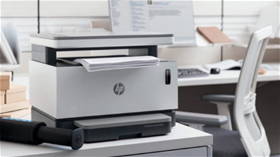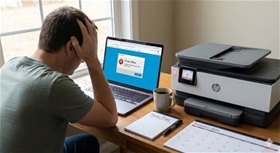
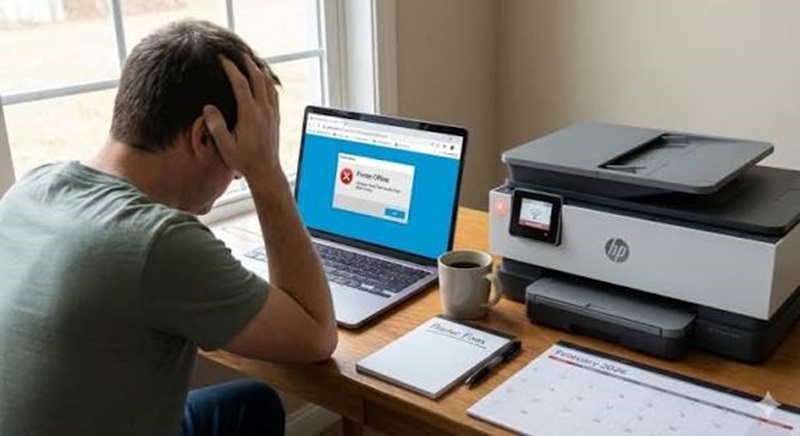
Trạng thái "Printer offline" xuất hiện khi hệ điều hành Windows (PC hoặc Laptop) không thể thiết lập được luồng giao tiếp và truyền dữ liệu với máy in. Điều này đồng nghĩa với việc máy tính xem máy in như đang bị ngắt kết nối.
Có 4 nhóm nguyên nhân chính dẫn đến tình trạng này:
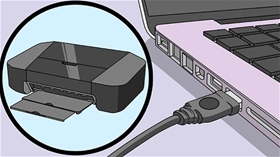
Kết nối vật lý bị lỏng: Dây cáp USB, cổng kết nối trên máy tính bị bám bụi hoặc lỏng.
Mất kết nối mạng: Máy in mất tín hiệu Wi-Fi hoặc lỏng cáp mạng LAN (đối với dòng máy in mạng).
Cài đặt sai trên Windows: Tính năng "Use Printer Offline" vô tình bị bật, hoặc dịch vụ Print Spooler của Windows bị treo.
Xung đột Driver: Trình điều khiển máy in trên Windows 10/11 bị lỗi sau khi cập nhật hệ điều hành.
5 cách sửa lỗi "Printer offline" trên Windows 10/11 nhanh nhất
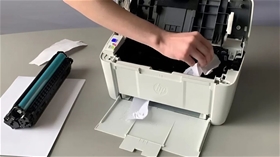
Trước khi tiến hành các can thiệp sâu về phần mềm, hãy chắc chắn rằng bạn đã kiểm tra lại dây nguồn máy in, tắt đi bật lại máy in và đảm bảo khay giấy không bị kẹt. Nếu máy vẫn báo offline, hãy áp dụng ngay các cách sau:
Cách 1: Tắt tính năng "Use Printer Offline" trên Windows
Đây là nguyên nhân phổ biến nhất khi người dùng vô tình kích hoạt chế độ ngoại tuyến của máy in trên máy tính.
Bước 1: Bấm phím Windows, gõ tìm kiếm Control Panel và mở lên.
Bước 2: Chọn Devices and Printers (hoặc View devices and printers).
Bước 3: Nhấp đúp chuột vào biểu tượng máy in đang bị lỗi của bạn để mở cửa sổ lệnh in.
Bước 4: Trên thanh menu, bấm vào chữ Printer.
Bước 5: Kiểm tra xem dòng Use Printer Offline có đang bị tích vần chọn hay không. Nếu có, hãy bỏ tích dòng này. Đồng thời, đảm bảo dòng Pause Printing cũng không được tích chọn.
Cách 2: Khởi động lại dịch vụ Print Spooler
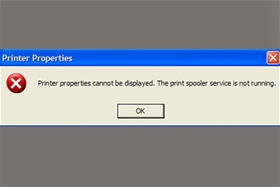
Print Spooler là tiến trình chịu trách nhiệm quản lý toàn bộ lệnh in từ máy tính chuyển đến máy in. Khi tiến trình này bị đơ, máy tính sẽ báo máy in offline.
Bước 1: Nhấn tổ hợp phím Windows + R để mở hộp thoại Run.
Bước 2: Gõ services.msc và nhấn Enter.
Bước 3: Cuộn xuống tìm dịch vụ có tên Print Spooler.
Bước 4: Click chuột phải vào Print Spooler và chọn Restart (Khởi động lại). Nếu dịch vụ đang ở trạng thái dừng, chọn Start.
Bước 5: Bật lại file cần in và kiểm tra xem máy in đã chuyển sang trạng thái "Online" chưa.
Cách 3: Kiểm tra và thiết lập lại IP cho máy in mạng (LAN/Wi-Fi)
Đối với các dòng máy in văn phòng kết nối qua mạng nội bộ, việc máy tính báo offline rất có thể do máy in đã bị thay đổi địa chỉ IP (do router cấp phát lại IP mới).
Cách xử lý: Bạn cần vào menu trên màn hình máy in để kiểm tra địa chỉ IP hiện tại là gì. Sau đó, vào mục Printer Properties trên máy tính -> Chọn tab Ports -> Chọn Configure Port và cập nhật lại chính xác địa chỉ IP mới của máy in.
Lưu ý: Hãy đảm bảo máy tính và máy in của bạn đang kết nối chung một mạng Wi-Fi hoặc cùng một cục router mạng.
Cách 4: Cập nhật hoặc cài đặt lại Driver máy in
Nếu Windows vừa tự động cập nhật hệ điều hành, driver máy in cũ có thể bị xung đột và không nhận diện được thiết bị.
Bước 1: Click chuột phải vào nút Start và chọn Device Manager.
Bước 2: Tìm mục Print queues hoặc Printers và mở rộng danh sách.
Bước 3: Click chuột phải vào tên máy in bị lỗi, chọn Update driver để Windows tự tìm bản cập nhật.
Nếu không được: Hãy gỡ hoàn toàn cài đặt máy in (Uninstall device), truy cập vào trang chủ của hãng (HP, Canon, Epson...), tải bản Driver mới nhất dành cho Windows 10/11 tương ứng và tiến hành cài đặt lại.
Đã thử mọi cách trên máy tính nhưng vẫn báo "Offline"?
Nếu bạn đã thực hiện đúng và đủ các bước thiết lập phần mềm trên Windows 10/11 mà máy tính vẫn hoàn toàn mất kết nối với máy in, sự cố lúc này 90% xuất phát từ phần cứng của chính chiếc máy in.
Các lỗi phần cứng máy in phổ biến gây mất kết nối bao gồm:
Hỏng cổng USB hoặc cổng mạng RJ45 trên máy in: Khiến máy in không thể tiếp nhận tín hiệu vật lý.
Lỗi Card Formatter (Main điều khiển): Đây được ví như "bộ não" của máy in. Khi card Formatter bị lỗi, chập mạch do sốc điện hoặc ẩm mốc, máy in sẽ hoàn toàn mất khả năng giao tiếp với các thiết bị ngoại vi, dẫn đến việc máy tính liên tục báo Offline.
Hỏng bo mạch nguồn: Dòng điện cấp cho các linh kiện xử lý tín hiệu không ổn định.
Đối với các lỗi thuộc về phần cứng bên trong máy in, việc cố gắng tự tháo dỡ hoặc sửa chữa khi không có chuyên môn và linh kiện thay thế chuẩn hãng có thể dẫn đến chập cháy nghiêm trọng hơn, làm tăng chi phí sửa chữa.
Nên sửa chữa các lỗi máy in ở đâu?
Lưu ý: Nếu thực hiện khắc phục bằng các cách trên tại nhà nhưng không cải thiện được, bạn nên mang ra cửa hàng để kỹ thuật viên hỗ trợ.
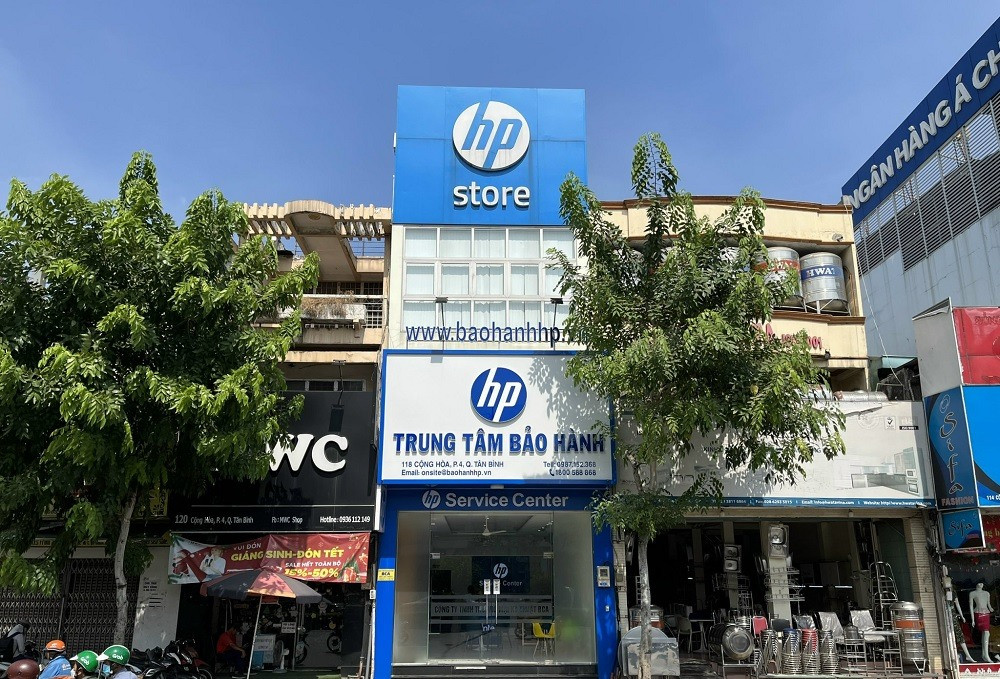
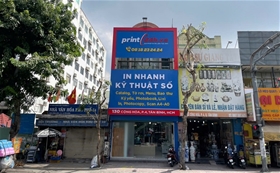
Công ty TNHH Thương mại Kỹ thuật BCA cung cấp dịch vụ sửa chữa máy in cho Quý khách. Nếu máy in của các bạn gặp các tình trạng như trên, hãy mang ngay máy đến địa chỉ: 118 Cộng Hòa, Phường Tân Sơn Nhất, TPHCM hoặc gọi đến Hotline: 0987 152 368 . Khi sửa chữa máy in tại BCA, các kỹ thuật viên của trung tâm sẽ kiểm tra một cách tổng quát nhất và tiến hành sửa chữa cẩn thận, sạch sẽ cho máy in của bạn. Với đội ngũ kỹ thuật viên chuyên nghiệp, có tay nghề cao, quy trình sửa chữa sẽ được thực hiện rất nhanh chóng. Bằng dịch vụ chuyên nghiệp cùng đội ngũ nhân viên chu đáo nhiệt tình, chắc chắn chúng tôi sẽ đem đến sự hài lòng nhất cho Quý khách hàng.
CÔNG TY TNHH THƯƠNG MẠI KỸ THUẬT BCA
Địa chỉ: 118 Cộng Hòa, Phường Tân Sơn Nhất, TP.HCM
Mã số thuế: 0311 089 272
Điện thoại: 0987 1523 68 Hotline: 0942 152 368
Văn phòng Hà Nội: C2- 1216 Vinhomes D.capitale , 119 Trần Duy Hưng, Phường Yên Hoà, TP Hà Nội
Điện thoại: 0987 152 368 Hotline: 0915 432 086
Website: http://bcavn.com Email: info@bcavn.com