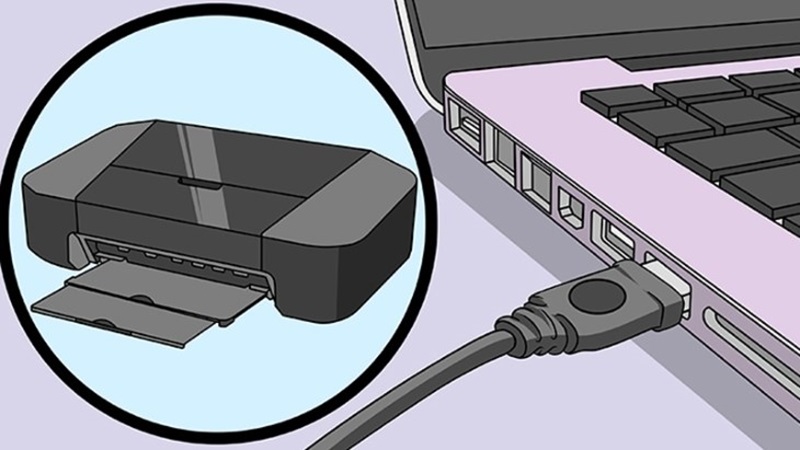
Hãy thực hiện phương pháp loại trừ theo quy trình 3 bước chuẩn kỹ thuật sau:
Bước 1: Thử nghiệm với các cổng USB khác trên máy tính
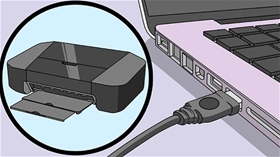
Cách làm: Hãy rút sợi cáp máy in ra khỏi cổng USB hiện tại và cắm sang một cổng USB khác trên cùng máy tính đó.
Kết quả 1 - Máy in hoạt động: Nếu đổi sang cổng khác mà máy in nhận lệnh ngay, chứng tỏ cổng USB đầu tiên của máy tính đã bị hỏng (có thể bị gãy chân tiếp xúc bên trong, bong mối hàn trên mainboard hoặc bị bám bụi bẩn).
Kết quả 2 - Vẫn không nhận: Nếu bạn cắm tất cả các cổng USB trên máy tính (bao gồm cả cổng trước và cổng sau đối với máy PC để bàn) mà vẫn không nhận, hãy chuyển sang bước 2.
Bước 2: Thử cắm một thiết bị USB khác (Chuột, bàn phím, USB dữ liệu)
Cách làm: Lấy một thiết bị đang hoạt động bình thường như chuột có dây hoặc USB lưu trữ dữ liệu cắm vào chính cổng USB mà bạn vừa dùng để cắm máy in.
Kết quả 1 - Thiết bị khác vẫn chạy mượt mà: Nếu máy tính vẫn nhận chuột/USB dữ liệu, chứng tỏ các cổng USB trên máy tính của bạn hoàn toàn bình thường. Nguyên nhân cao là do sợi cáp kết nối máy in đã bị lỗi hoặc máy in có vấn đề phần cứng.
Kết quả 2 - Thiết bị khác cũng không nhận: Hệ điều hành hoặc phần cứng quản lý cổng USB trên máy tính của bạn đang gặp sự cố nghiêm trọng.
Bước 3: Đổi một sợi cáp USB máy in mới hoặc thử trên máy tính khác
Cách làm: Cách nhanh nhất để chốt hạ nguyên nhân là mượn một sợi cáp USB máy in khác (loại cáp một đầu vuông một đầu dẹt chuẩn USB-A to USB-B) đang dùng tốt ở máy bên cạnh để thay thế. Hoặc ngược lại, mang sợi cáp cũ cắm vào một máy tính khác trong văn phòng.
Kết quả: Nếu thay dây cáp mới mà máy in nhận ngay, bạn chỉ cần bỏ ra vài chục nghìn đồng để mua một sợi cáp kết nối mới. Nếu thay cáp mới và đổi máy tính mà máy in vẫn "im hơi lặng tiếng", lỗi nằm ở cổng kết nối (vỉ điều khiển Formatter) bên trong máy in.
Dấu hiệu nhận biết và cách khắc phục cho từng trường hợp
Trường hợp A: Do cổng USB của máy tính bị lỗi
Dấu hiệu: Cổng USB bị lỏng lẻo, đầu cáp cắm vào bị lắc lư; Cắm thiết bị nào vào cũng lúc nhận lúc không; Hoặc Windows báo lỗi liên tục về driver USB (Unknown USB Device).
Cách xử lý nhanh:
Dùng tăm bông nhỏ ẩm (hoặc cồn chuyên dụng) vệ sinh sạch bụi bẩn tích tụ bên trong khe cắm USB của máy tính.
Click chuột phải vào nút Start -> Chọn Device Manager -> Mở rộng mục Universal Serial Bus controllers -> Click chuột phải vào các mục USB và chọn Uninstall device, sau đó khởi động lại máy tính để Windows tự cài lại trình điều khiển USB.
Nếu cổng bị gãy/hỏng vật lý, bạn cần mang PC/Laptop đến trung tâm sửa chữa máy tính để hàn lại chân USB hoặc thay bo mạch phụ.
Trường hợp B: Do sợi cáp kết nối máy in bị lỗi
Dấu hiệu: Sợi cáp sử dụng lâu ngày bị bẻ cong quá mức, bị dập, gãy ngầm lõi đồng bên trong do bánh xe ghế văn phòng chèn qua, hoặc hai đầu giắc cắm bị hoen gỉ, oxi hóa do môi trường ẩm.
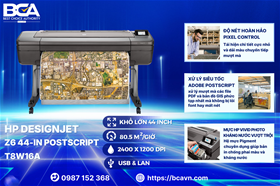
Lưu ý quan trọng: Đặc biệt với các dòng máy in khổ lớn (như HP DesignJet) hoặc máy in tem nhãn màu chuyên dụng yêu cầu truyền tải file dung lượng rất nặng, nếu bạn sử dụng các sợi cáp USB chất lượng kém, không có cục chống nhiễu hoặc chiều dài dây quá 3 mét, tín hiệu truyền từ máy tính sẽ bị suy hao, dẫn đến việc máy in bị đứng lệnh hoặc báo lỗi kết nối liên tục.
Cách xử lý: Thay thế bằng một sợi cáp USB máy in chính hãng, có bọc chống nhiễu tốt để đảm bảo luồng dữ liệu thông suốt.
Nên sửa chữa các lỗi máy in ở đâu?
Lưu ý: Nếu thực hiện khắc phục bằng các cách trên tại nhà nhưng không cải thiện được, bạn nên mang ra cửa hàng để kỹ thuật viên hỗ trợ.
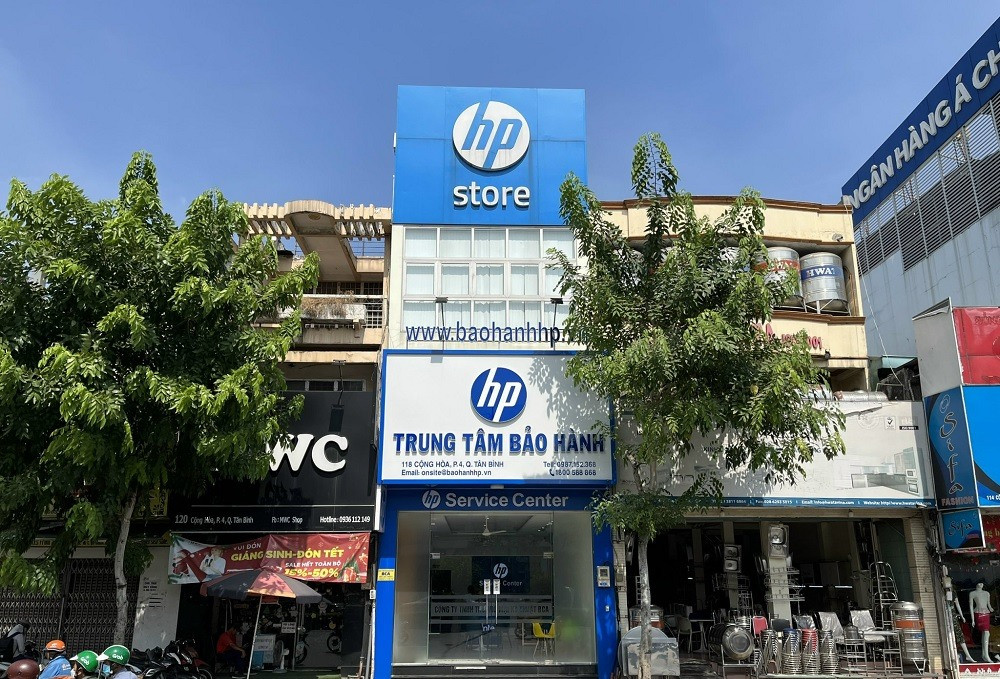
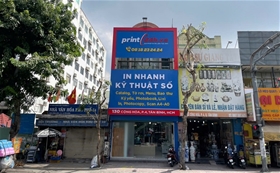
Công ty TNHH Thương mại Kỹ thuật BCA cung cấp dịch vụ sửa chữa máy in cho Quý khách. Nếu máy in của các bạn gặp các tình trạng như trên, hãy mang ngay máy đến địa chỉ: 118 Cộng Hòa, Phường Tân Sơn Nhất, TPHCM hoặc gọi đến Hotline: 0987 152 368 . Khi sửa chữa máy in tại BCA, các kỹ thuật viên của trung tâm sẽ kiểm tra một cách tổng quát nhất và tiến hành sửa chữa cẩn thận, sạch sẽ cho máy in của bạn. Với đội ngũ kỹ thuật viên chuyên nghiệp, có tay nghề cao, quy trình sửa chữa sẽ được thực hiện rất nhanh chóng. Bằng dịch vụ chuyên nghiệp cùng đội ngũ nhân viên chu đáo nhiệt tình, chắc chắn chúng tôi sẽ đem đến sự hài lòng nhất cho Quý khách hàng.
CÔNG TY TNHH THƯƠNG MẠI KỸ THUẬT BCA
Địa chỉ: 118 Cộng Hòa, Phường Tân Sơn Nhất, TP.HCM
Mã số thuế: 0311 089 272
Điện thoại: 0987 1523 68 Hotline: 0942 152 368
Văn phòng Hà Nội: C2- 1216 Vinhomes D.capitale , 119 Trần Duy Hưng, Phường Yên Hoà, TP Hà Nội
Điện thoại: 0987 152 368 Hotline: 0915 432 086
Website: http://bcavn.com Email: info@bcavn.com