Giải pháp công nghệ
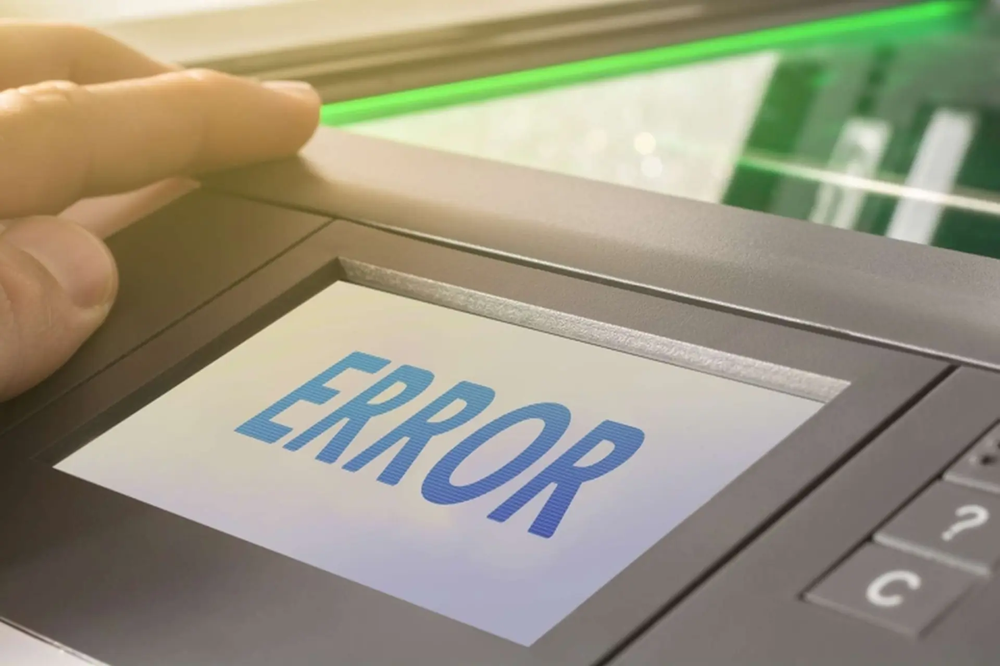
Khắc phục nhanh chóng lỗi máy in nhận lệnh nhưng không in
13
Kiểm tra lại kết nối máy in
Nguyên nhân
Cáp kết nối là một trong những vấn đề đầu tiên mà bạn cần phải kiểm tra nếu như máy in nhận lệnh nhưng không in, đơn giản là cáp đó quá cũ hoặc cáp đó bị các tác động vật lý như kéo, dẫm lên rất có thể gây đứt mạch bên trong khiến việc truyền tải dữ liệu từ file in ra máy in bị chậm hoặc có vấn đề là máy in nhận lệnh nhưng không in.
Cách khắc phục
Hãy kiếm thêm 1 sợi dây cáp tương tự như vậy và cắm vào thay thế, nếu sợi dây cáp mới chạy tốt, máy in không có vấn đề gì thì chắc chắn là do cáp đang sử dụng có vấn đề.
Kiểm tra đầu phát WiFi
Nguyên nhân
Có thể WiFi máy in của bạn chưa được bật hoặc đã bật nhưng lại kết nối trước đó với một thiết bị khác.
Cách khắc phục
Cần kiểm tra lại xem máy tính và máy in đã được kết nối mạng chưa, nếu chưa được thì chúng ta phải Reset lại Modem hoặc thay thế bộ phát WiFi mới rồi cài đặt lại máy in và máy tính với mạng WiFi mới.
Có quá nhiều lệnh in trong máy
Nguyên nhân
Vấn đề này rất hay xảy ra trong mỗi trường làm việc văn phòng khi nhiều người in nhiều file một lúc được chuyển đến máy in và chưa kể đến các file nặng nhẹ khác nhau cũng là một trong những nguyên nhân chính gây ra tình trạng máy in nhận lệnh nhưng không in.
Cách khắc phục
Bước 1: Gõ tìm kiếm control panel > Truy cập vào Control Panel.
Bước 2: Nhấn vào Devices and Printers > Click chuột phải, chọn See what's printing.
Bước 3: Sau khi mở trạng thái máy in Printer > Nhấn vào Cancel All Documents để xóa toàn bộ lệnh in có trên máy in nhé.
Khởi động lại máy in
Nguyên nhân
Máy in có thể do in quá nhiều file dẫn đến kẹt máy in, bạn cần phải reset lại máy in để tiếp tục sử dụng.
Cách khắc phục
Bạn có thể khởi động lại máy in bằng cách tắt, bật nguồn trên thiết bị để sửa máy in nhận lệnh nhưng không in hoặc khởi động lại máy in trên Windows bằng hướng dẫn dưới đây:
Bước 1: Nhấn tổ hợp phím Windows + R, gõ cmd > Nhấn OK.
Bước 2: Bạn gõ lệnh net Stop Spooler để dừng tất cả các tiến trình trên máy in lại.
Bước 3: Bạn bật lại tiến trình này lên bằng cách nhập lệnh net Start Spooler rồi nhấn Enter để hoàn thành.
Máy in hiện đang ở chế độ dừng Pause
Nguyên nhân
Bạn đang in nhưng gặp tình trạng hết giấy hoặc là tài liệu bị kẹt thì máy in sẽ chuyển sang dạng PAUSE.
Cách khắc phục
Tương tự như chế độ OFF của máy in, thì bạn cũng chỉ cần vào Printer sau đó bỏ tích Pause Printing là xong thôi nhé.
Nên sửa chữa các lỗi máy in ở đâu?
Lưu ý: Nếu thực hiện khắc phục bằng các cách trên tại nhà nhưng không cải thiện được, bạn nên mang ra cửa hàng để kỹ thuật viên hỗ trợ.
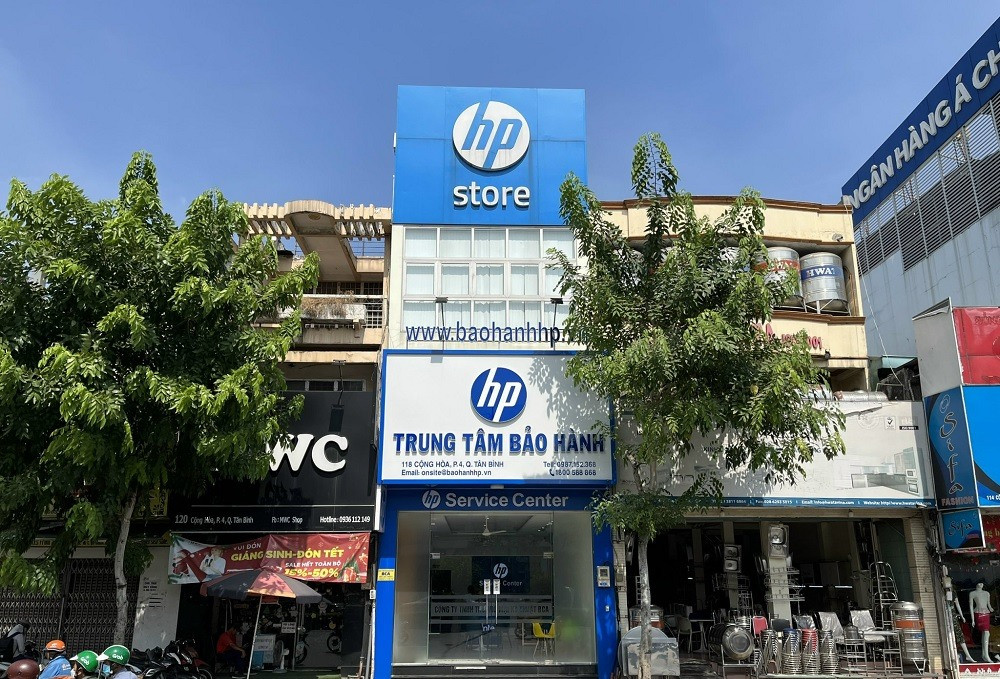
Công ty TNHH Thương mại Kỹ thuật BCA cung cấp dịch vụ sửa chữa máy in cho Quý khách. Nếu máy in của các bạn gặp các tình trạng như trên, hãy mang ngay máy in đến địa chỉ: 118 Cộng Hòa, Phường 4, Quận Tân Bình hoặc gọi đến Hotline: 0987 152 368 . Khi sửa chữa máy in tại BCA, các kỹ thuật viên của trung tâm sẽ kiểm tra một cách tổng quát nhất và tiến hành sửa chữa cẩn thận, sạch sẽ cho chiếc máy in của bạn. Với đội ngũ kỹ thuật viên chuyên nghiệp, có tay nghề cao, quy trình sửa chữa sẽ được thực hiện rất nhanh chóng. Bằng dịch vụ chuyên nghiệp cùng đội ngũ nhân viên chu đáo nhiệt tình, chắc chắn chúng tôi sẽ đem đến sự hài lòng nhất cho Quý khách hàng.
CÔNG TY TNHH THƯƠNG MẠI KỸ THUẬT BCA
Địa chỉ: 118 Cộng Hòa, Phường Tân Sơn Nhất, TP.HCM
Mã số thuế: 0311 089 272
Điện thoại: 0987 1523 68 Hotline: 0942 152 368
Văn phòng Hà Nội: C2- 1216 Vinhomes D.capitale , 119 Trần Duy Hưng, Phường Yên Hoà, TP Hà Nội
Điện thoại: 0987 152 368 Hotline: 0915 432 086
Website: http://bcavn.com Email: info@bcavn.com
Nguyên nhân
Cáp kết nối là một trong những vấn đề đầu tiên mà bạn cần phải kiểm tra nếu như máy in nhận lệnh nhưng không in, đơn giản là cáp đó quá cũ hoặc cáp đó bị các tác động vật lý như kéo, dẫm lên rất có thể gây đứt mạch bên trong khiến việc truyền tải dữ liệu từ file in ra máy in bị chậm hoặc có vấn đề là máy in nhận lệnh nhưng không in.
Cách khắc phục
Hãy kiếm thêm 1 sợi dây cáp tương tự như vậy và cắm vào thay thế, nếu sợi dây cáp mới chạy tốt, máy in không có vấn đề gì thì chắc chắn là do cáp đang sử dụng có vấn đề.
Kiểm tra đầu phát WiFi
Nguyên nhân
Có thể WiFi máy in của bạn chưa được bật hoặc đã bật nhưng lại kết nối trước đó với một thiết bị khác.
Cách khắc phục
Cần kiểm tra lại xem máy tính và máy in đã được kết nối mạng chưa, nếu chưa được thì chúng ta phải Reset lại Modem hoặc thay thế bộ phát WiFi mới rồi cài đặt lại máy in và máy tính với mạng WiFi mới.
Có quá nhiều lệnh in trong máy
Nguyên nhân
Vấn đề này rất hay xảy ra trong mỗi trường làm việc văn phòng khi nhiều người in nhiều file một lúc được chuyển đến máy in và chưa kể đến các file nặng nhẹ khác nhau cũng là một trong những nguyên nhân chính gây ra tình trạng máy in nhận lệnh nhưng không in.
Cách khắc phục
Bước 1: Gõ tìm kiếm control panel > Truy cập vào Control Panel.
Bước 2: Nhấn vào Devices and Printers > Click chuột phải, chọn See what's printing.
Bước 3: Sau khi mở trạng thái máy in Printer > Nhấn vào Cancel All Documents để xóa toàn bộ lệnh in có trên máy in nhé.
Khởi động lại máy in
Nguyên nhân
Máy in có thể do in quá nhiều file dẫn đến kẹt máy in, bạn cần phải reset lại máy in để tiếp tục sử dụng.
Cách khắc phục
Bạn có thể khởi động lại máy in bằng cách tắt, bật nguồn trên thiết bị để sửa máy in nhận lệnh nhưng không in hoặc khởi động lại máy in trên Windows bằng hướng dẫn dưới đây:
Bước 1: Nhấn tổ hợp phím Windows + R, gõ cmd > Nhấn OK.
Bước 2: Bạn gõ lệnh net Stop Spooler để dừng tất cả các tiến trình trên máy in lại.
Bước 3: Bạn bật lại tiến trình này lên bằng cách nhập lệnh net Start Spooler rồi nhấn Enter để hoàn thành.
Máy in hiện đang ở chế độ dừng Pause
Nguyên nhân
Bạn đang in nhưng gặp tình trạng hết giấy hoặc là tài liệu bị kẹt thì máy in sẽ chuyển sang dạng PAUSE.
Cách khắc phục
Tương tự như chế độ OFF của máy in, thì bạn cũng chỉ cần vào Printer sau đó bỏ tích Pause Printing là xong thôi nhé.
Nên sửa chữa các lỗi máy in ở đâu?
Lưu ý: Nếu thực hiện khắc phục bằng các cách trên tại nhà nhưng không cải thiện được, bạn nên mang ra cửa hàng để kỹ thuật viên hỗ trợ.
Công ty TNHH Thương mại Kỹ thuật BCA cung cấp dịch vụ sửa chữa máy in cho Quý khách. Nếu máy in của các bạn gặp các tình trạng như trên, hãy mang ngay máy in đến địa chỉ: 118 Cộng Hòa, Phường 4, Quận Tân Bình hoặc gọi đến Hotline: 0987 152 368 . Khi sửa chữa máy in tại BCA, các kỹ thuật viên của trung tâm sẽ kiểm tra một cách tổng quát nhất và tiến hành sửa chữa cẩn thận, sạch sẽ cho chiếc máy in của bạn. Với đội ngũ kỹ thuật viên chuyên nghiệp, có tay nghề cao, quy trình sửa chữa sẽ được thực hiện rất nhanh chóng. Bằng dịch vụ chuyên nghiệp cùng đội ngũ nhân viên chu đáo nhiệt tình, chắc chắn chúng tôi sẽ đem đến sự hài lòng nhất cho Quý khách hàng.
CÔNG TY TNHH THƯƠNG MẠI KỸ THUẬT BCA
Địa chỉ: 118 Cộng Hòa, Phường Tân Sơn Nhất, TP.HCM
Mã số thuế: 0311 089 272
Điện thoại: 0987 1523 68 Hotline: 0942 152 368
Văn phòng Hà Nội: C2- 1216 Vinhomes D.capitale , 119 Trần Duy Hưng, Phường Yên Hoà, TP Hà Nội
Điện thoại: 0987 152 368 Hotline: 0915 432 086
Website: http://bcavn.com Email: info@bcavn.com
Chia sẻ:
Tin cùng chuyên mục


.png)

Bình luận Facebook
Tin nổi bật trong ngày
Xem nhiều
SẢN PHẨM BÁN CHẠY

Máy in khổ lớn HP DesignJet Smart Tank T858 Printer (2Y9H4A)
Giá: 125,000,000 đ

Mực photocopy Fujifilm CT203912 Black Toner Cartridge (CT203912)
Giá: 4,023,500 đ

Máy bộ Lenovo ThinkCentre neo 50s Gen 6 13DM003LVA (13DM003LVA)
Giá: 18,990,000 đ

Mực in Canon 333H Black Toner Cartridge (8027B001AA)
Giá: Liên hệ
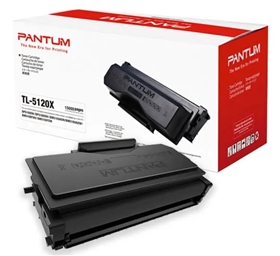
Mực in Pantum TL-5120X Toner Cartridge (TL-5120X)
Giá: 2,831,400 đ
TIN SẢN PHẨM


Tin doanh nghiệp