

Sự thật đằng sau chế độ 'Sleep' hiện đại của Windows
Khác với các thế hệ máy tính cũ sử dụng trạng thái ngủ sâu (S3) - nơi gần như toàn bộ điện năng được ngắt, các dòng laptop đời mới hiện nay được trang bị cơ chế Modern Standby (S0).
Thay vì chìm vào 'giấc ngủ' sâu, Modern Standby giữ thiết bị ở trạng thái 'thức ngầm' tiêu thụ điện năng thấp, tương tự như cách một chiếc điện thoại thông minh hoạt động. Dù màn hình đã tắt, laptop vẫn âm thầm duy trì kết nối Wi-Fi, nhận email và đồng bộ dữ liệu.
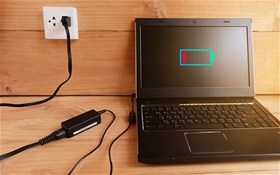
Khi mọi thứ trơn tru, lượng pin tiêu hao là không đáng kể. Tuy nhiên, rắc rối sẽ ập đến khi chỉ cần một driver (trình điều khiển) hoặc thiết bị phần cứng bị lỗi không chịu chuyển sang trạng thái nghỉ. Nó sẽ liên tục đánh thức hệ thống, vắt kiệt viên pin và tỏa nhiệt dữ dội ngay trong không gian kín như chiếc balo của bạn.
Cách 'bắt bệnh' chính xác cho laptop
Để xác định chính xác nguyên nhân, người dùng có thể nhờ đến 'Sleep Study' - một công cụ chẩn đoán cực kỳ mạnh mẽ ít được biết đến của Windows.
Mở PowerShell dưới quyền quản trị viên (Run as Administrator).
Nhập lệnh: powercfg /sleepstudy và nhấn Enter.
Mở file báo cáo HTML vừa được xuất ra (C:\windows\system32\sleepstudy-report.html).
Báo cáo này sẽ liệt kê chi tiết mọi hoạt động diễn ra trong lúc máy 'ngủ'. Trong một trường hợp ghi nhận thực tế, trình điều khiển AMD Audio CoProcessor đã hoạt động liên tục suốt 8 tiếng (chiếm 97% thời gian ngủ), ngăn hệ thống tiến vào trạng thái tiết kiệm điện sâu (DRIPS).
Các bước giải quyết vấn đề tận gốc
Nếu bạn đang là nạn nhân của tình trạng này, hãy áp dụng ngay các biện pháp sau:
Vào nhấp phải nút Start và chọn Device Manager, tìm thiết bị được báo cáo lỗi, nhấp chuột phải chọn Properties. Tại thẻ Power Management, hãy bỏ chọn mục 'Allow this device to wake the computer'.
Nếu lỗi do đồng bộ mạng, bạn có thể can thiệp vào Registry bằng cách truy cập đường dẫn: HKEY_LOCAL_MACHINE\SYSTEM\CurrentControlSet\Control\Power\PowerSettings\F15576E8-98B7-4186-B944-EAFA664402D9. Tìm mục Attributes (DWORD) và đổi giá trị thành 2.
Sau đó, mở Power Options > Advanced settings > Tìm mục 'Networking connectivity in Standby' và chuyển thành 'Disabled' cho cả lúc dùng pin và cắm sạc. Ngoài ra, đảm bảo các trình điều khiển của bạn luôn ở phiên bản mới nhất từ nhà sản xuất. Nếu bản mới bị lỗi, hãy thử quay về (roll back) phiên bản cũ hơn.
(Nguồn: Báo Thanh Niên)











.jpg)