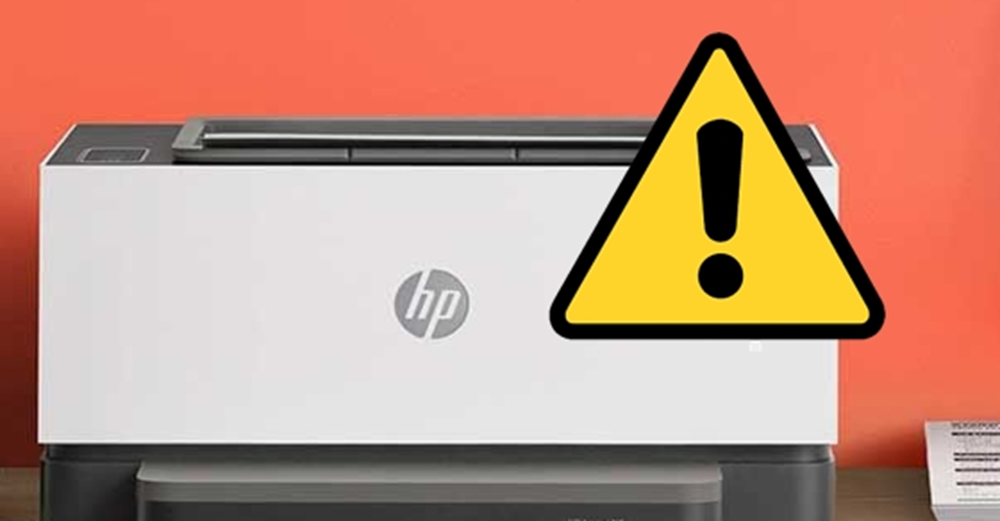
1. Nguyên Nhân Khiến Máy In HP Bị Lỗi Chất Lượng Bản In
-
Sử dụng mực in kém chất lượng: Mực lô, mực trôi nổi có độ nhớt không chuẩn, dễ lắng cặn làm tắc các lỗ phun mực siêu nhỏ (Nozzles).
-
Tắc nghẽn đầu phun (Printhead Clog): Máy in để lâu không hoạt động làm mực bị khô đọng lại ở đầu phun.
-
Sai lệch cài đặt loại giấy (Paper Type): Chọn sai chế độ giấy trong Driver khiến máy phun lượng mực không tương thích với bề mặt giấy.
-
Hết mực hoặc tụt mực: Hộp mực cạn dưới mức tối thiểu hoặc đường ống dẫn mực bị lọt khí làm mực không nạp kịp lên tép mực.
-
Bẩn tiếp điểm điện tử: Điểm tiếp xúc bằng đồng giữa hộp mực và khay chứa bị dính bụi/mực khô khiến máy không nhận diện hoặc điều khiển phun mực sai.
2. Quy Trình Khắc Phục Lỗi Máy In HP Theo Chuẩn Hãng HP
Bước 1: Sử Dụng Mực In Chính Hãng & Kiểm Tra Lượng Mực
-
Sử dụng mực chuẩn HP: Mực chính hãng đảm bảo độ mịn, giúp bảo vệ thấu kính đầu phun và cho màu sắc trung thực nhất.
-
Kiểm tra mức mực (Estimated Ink Levels): Mở ứng dụng HP Smart hoặc HP Support Assistant trên máy tính để kiểm tra xem màu nào đang báo yếu hoặc cạn kiệt để kịp thời nạp/thay mới.
Bước 2: Tối Ưu Cài Đặt In (Print Settings) Trong Driver
-
Mở file cần in -> Chọn Print -> Click Properties (hoặc Preferences).
-
Tại mục Paper/Quality:
-
Paper Type: Chọn đúng loại giấy thực tế đang dùng (VD: HP Matte Brochure, Glossy Photo Paper, hoặc Plain Paper).
-
Print Quality: Nếu in tài liệu quan trọng hoặc ảnh, chuyển từ chế độ Draft sang Normal hoặc Best.
-
-
Đảm bảo tùy chọn EconoMode (In tiết kiệm) đang Off.
Bước 3: Chạy Công Cụ Tự Vệ Sinh & Căn Chỉnh Đầu In (Printhead Cleaning & Alignment)
Hệ thống phần mềm HP được tích hợp sẵn công cụ tự động làm sạch và cân chỉnh đầu phun:
-
Mở phần mềm HP Smart (hoặc HP Printer Assistant).
-
Tìm đến mục Printer Tools (hoặc Print Quality Tools).
-
Chọn Clean Printhead (Làm sạch đầu phun):
-
Máy sẽ tiến hành bơm xả mực để thông tắc. Sau khi máy in ra bản thử nghiệm, kiểm tra xem các dải màu đã nét chưa. Nếu chưa, có thể thực hiện Clean Level 2.
-
-
Chọn Align Printhead (Căn chỉnh đầu in):
-
Giúp triệt tiêu hoàn toàn hiện tượng bản in bị lệch dòng, nhòe chữ hoặc sọc ngang.
-
Bước 4: Vệ Sinh Thủ Công Tiếp Điểm Điện Tử Hộp Mực
Nếu máy vẫn báo lỗi mực hoặc in đứt đoạn:
-
Tắt nguồn máy in, mở nắp khay mực và tháo cẩn thận hộp mực/cụm đầu phun ra ngoài.
-
Dùng tăm bông khô hoặc vải mềm không xơ (thấm nhẹ một ít nước cất nếu cần) lau sạch các tiếp điểm bằng đồng trên hộp mực và vị trí tiếp xúc bên trong khay chứa.
-
Chờ tiếp điểm khô hoàn toàn rồi lắp lại vào vị trí cũ, bật nguồn và in kiểm tra.
3. Khi Nào Cần Hỗ Trợ Kỹ Thuật Chuyên Nghiệp?
Nếu bạn đã áp dụng đầy đủ các bước trên theo tài liệu hướng dẫn của HP nhưng máy in vẫn bị mất màu hoàn toàn, nhòe nét nặng, bị thông vách màu hoặc báo lỗi phần cứng, thiết bị có thể đã gặp sự cố:
-
Mực bị tụt sâu trong đường ống dẫn (với dòng máy in phun liên tục HP Smart Tank).
-
Cụm đầu phun bị tắc nghẽn vật lý nặng hoặc mòn thấu kính phun do tuổi thọ.
-
Lỗi cháy cầu chì/chập mạch quản lý đầu phun trên Mainboard.
4. Dịch Vụ Sửa Chữa & Cung Cấp Máy In HP Chính Hãng Tại BCA
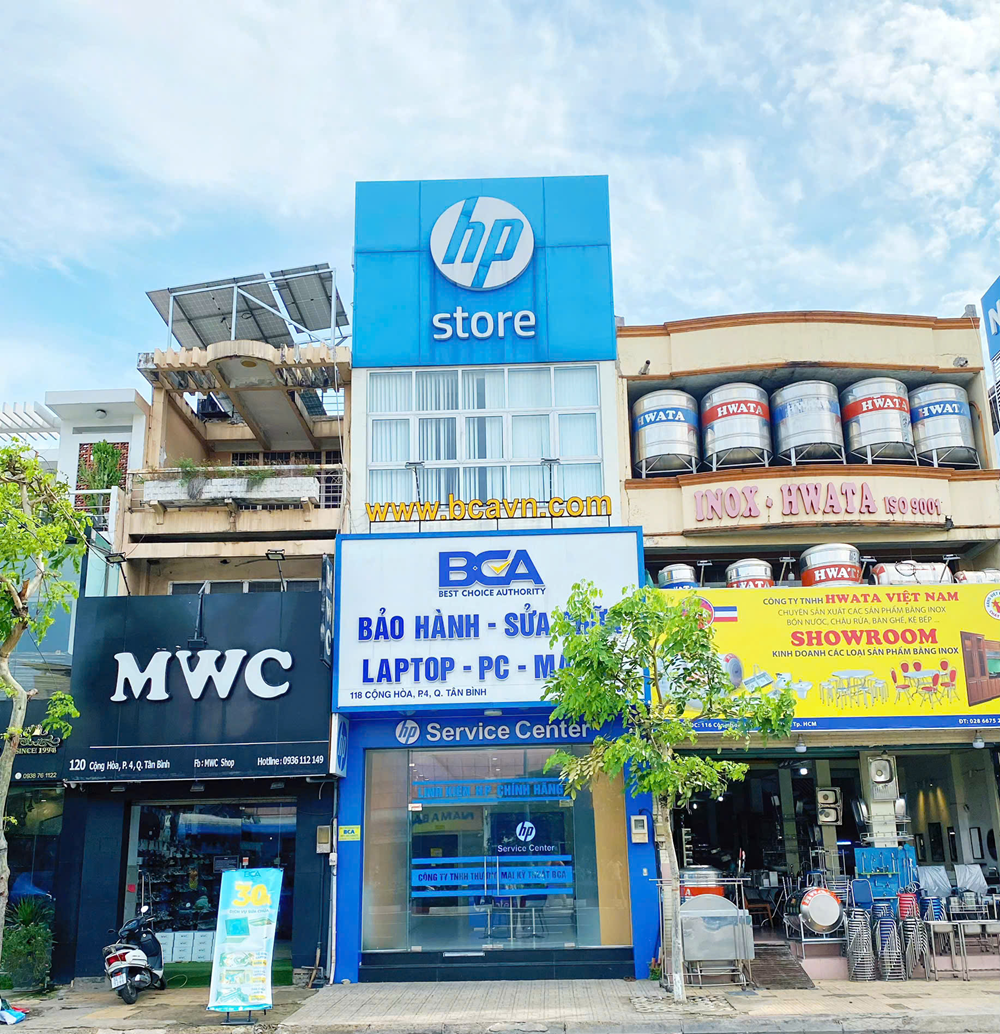
Là đơn vị uy tín chuyên cung cấp giải pháphân phối thiết bị tin học và p máy in văn phòng tại TP.HCM, Công ty TNHH Thương mại Kỹ thuật BCA sẵn sàng hỗ trợ xử lý mọi sự cố máy in HP của bạn:
-
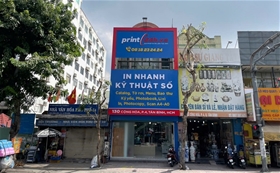
Địa chỉ: 118 Cộng Hòa, Phường 4, Quận Tân Bình, TP.HCM
-
Thông tắc đầu phun chuyên sâu: Khắc phục triệt để tình trạng tắc nghẽn bằng dung dịch bóc tách cặn mực chuyên dụng chuẩn kỹ thuật.
-
Linh kiện & Mực in chính hãng: Cung cấp mực nạp, đầu phun, hộp mực HP chính hãng đầy đủ chứng nhận chất lượng (CO/CQ).
-
Kỹ thuật viên kinh nghiệm: Bắt đúng bệnh, báo đúng giá, hỗ trợ nạp mực và sửa chữa tận nơi cho doanh nghiệp.
CÔNG TY TNHH THƯƠNG MẠI KỸ THUẬT BCA
Địa chỉ: 118 Cộng Hòa, Phường Tân Sơn Nhất, TP.HCM
Mã số thuế: 0311 089 272
Điện thoại: 0987 1523 68 Hotline: 0942 152 368
Văn phòng Hà Nội: C2- 1216 Vinhomes D.capitale , 119 Trần Duy Hưng, Phường Yên Hoà, TP Hà Nội
Điện thoại: 0987 152 368 Hotline: 0915 432 086
Website: http://bcavn.com Email: info@bcavn.com