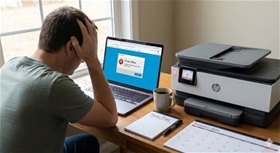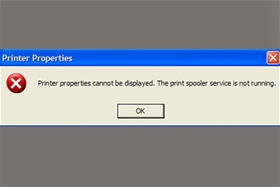
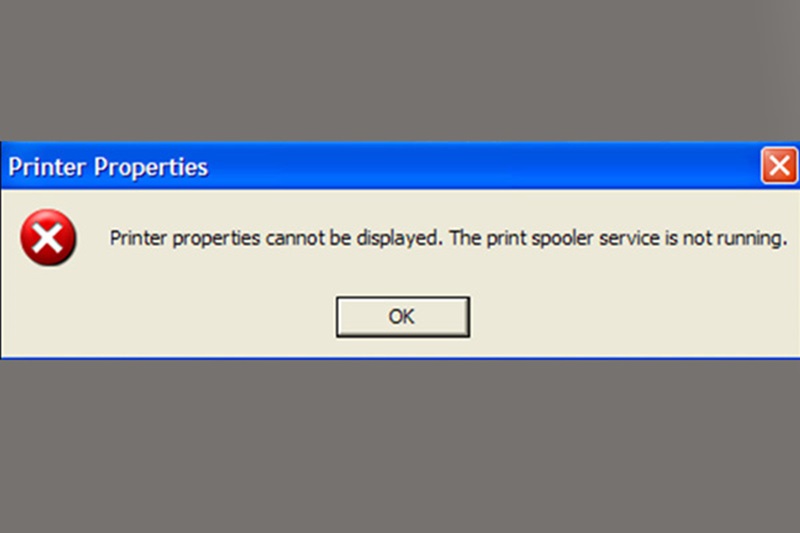
Print Spooler là một dịch vụ cốt lõi trên hệ điều hành Windows, đóng vai trò như một "trạm trung chuyển". Nó có nhiệm vụ tiếp nhận các lệnh in từ phần mềm (Word, Excel, PDF...), lưu trữ chúng vào bộ nhớ đệm và sắp xếp theo thứ tự để truyền tải dữ liệu xuống máy in.
Hiện tượng Print Spooler liên tục bị tự động tắt hoặc bị đơ thường do các nguyên nhân sau:
Bộ nhớ đệm bị quá tải hoặc bị lỗi (Corrupted Queue): Có quá nhiều lệnh in được gửi cùng lúc, hoặc một file in (thường là file PDF dung lượng lớn, bản vẽ kỹ thuật) bị lỗi cấu trúc cấu thành file rác, làm nghẽn toàn bộ tiến trình.
Xung đột Driver máy in: Cài đặt nhiều driver của các dòng máy in khác nhau trên cùng một máy tính, hoặc driver cũ không tương thích với bản cập nhật Windows 10/11 mới.
Registry của Windows bị lỗi: Các file hệ thống liên quan đến dịch vụ in ấn bị hư hại do virus hoặc tắt máy đột ngột.
3 Cách khắc phục tận gốc lỗi Print Spooler liên tục dừng
Hãy thực hiện lần lượt các cách dưới đây để dọn sạch bộ nhớ và đưa tiến trình in ấn trở lại trạng thái hoạt động:
Cách 1: Xóa toàn bộ file in bị kẹt và khởi động lại Print Spooler
Khi dịch vụ liên tục dừng, nguyên nhân 90% là do một file rác đang bị kẹt trong thư mục hệ thống. Bạn cần xóa sạch nó đi.
Bước 1: Nhấn tổ hợp phím Windows + R, gõ services.msc và nhấn Enter.
Bước 2: Tìm dịch vụ Print Spooler, click chuột phải và chọn Stop (để đảm bảo dịch vụ dừng hẳn, giúp ta xóa được file). Giữ nguyên cửa sổ này.
Bước 3: Tiếp tục nhấn Windows + R, dán đường dẫn sau vào và bấm Enter:
C:\Windows\System32\spool\PRINTERS
Bước 4: Nếu Windows hiển thị thông báo yêu cầu quyền truy cập, bấm Continue. Tại thư mục PRINTERS, hãy chọn toàn bộ các file bên trong và Xóa sạch (Delete). (Đây là các lệnh in bị lỗi, việc xóa chúng không làm hỏng máy tính).
Bước 5: Quay trở lại cửa sổ Services ở Bước 2, click chuột phải vào Print Spooler và chọn Start (hoặc Restart).
Cách 2: Thiết lập chế độ tự động phục hồi cho Print Spooler
Để tránh trường hợp dịch vụ bị tắt ngang khi gặp sự cố nhỏ, bạn có thể cấu hình để Windows tự động bật lại Print Spooler ngay lập tức:
Tại cửa sổ services.msc, nhấp đúp chuột vào dịch vụ Print Spooler.
Tại tab General, đảm bảo mục Startup type đang được để ở chế độ Automatic.
Chuyển sang tab Recovery (Phục hồi).
Tại 3 ô: First failure (Lỗi lần đầu), Second failure (Lỗi lần hai), và Subsequent failures (Các lỗi tiếp theo), hãy chuyển tất cả thành Restart the Service (Khởi động lại dịch vụ).
Bấm Apply và OK để lưu lại.
Cách 3: Cách ly các Driver máy in bị lỗi bằng Print Management
Nếu văn phòng của bạn kết nối với nhiều máy in (HP, Canon, Epson...), một driver bị lỗi có thể làm sập toàn bộ dịch vụ Spooler.
Nhấn Windows + R, gõ printmanagement.msc và nhấn Enter.
Ở menu bên trái, mở rộng mục Print Servers -> Chọn Drivers.
Kiểm tra danh sách driver. Nếu thấy driver của máy in nào đã lâu không sử dụng, hoặc driver bị nghi ngờ gây lỗi, click chuột phải và chọn Remove Driver Package để xóa bỏ hoàn toàn.
Tiến hành lên trang chủ của hãng máy in bạn đang dùng (Ví dụ: bcavn.com khuyên bạn nên dùng bản Full Software and Drivers từ trang chủ HP/Epson) để cài đặt lại bản driver mới nhất.
Hệ thống in ấn văn phòng chập chờn liên tục – Giải pháp nào tối ưu?
Lỗi phần mềm trên máy tính như Print Spooler có thể tự khắc phục qua vài thao tác. Tuy nhiên, nếu tình trạng này lặp đi lặp lại hàng ngày trên nhiều máy tính khác nhau trong văn phòng, thì vấn đề không còn đơn giản ở hệ điều hành Windows nữa.
Thực tế tại các doanh nghiệp cho thấy, lỗi hệ thống in ấn chập chờn thường do:
Văn phòng sử dụng các dòng máy in cũ, bo mạch điều khiển (Card Formatter) đã bị xuống cấp, phản hồi tín hiệu rất chậm về máy tính làm tràn bộ nhớ đệm.
Máy in kết nối mạng bị xung đột địa chỉ IP liên tục với các thiết bị di động của nhân viên.
Hệ thống máy tính văn phòng lâu ngày không được bảo trì, dọn rác và tối ưu hóa hệ điều hành.
Để không làm gián đoạn tiến độ công việc và tiết kiệm chi phí vận hành, việc ký hợp đồng Bảo trì trọn gói hệ thống máy tính và máy in doanh nghiệp là giải pháp căn cơ nhất.
Nên sửa chữa các lỗi máy in ở đâu?
Lưu ý: Nếu thực hiện khắc phục bằng các cách trên tại nhà nhưng không cải thiện được, bạn nên mang ra cửa hàng để kỹ thuật viên hỗ trợ.
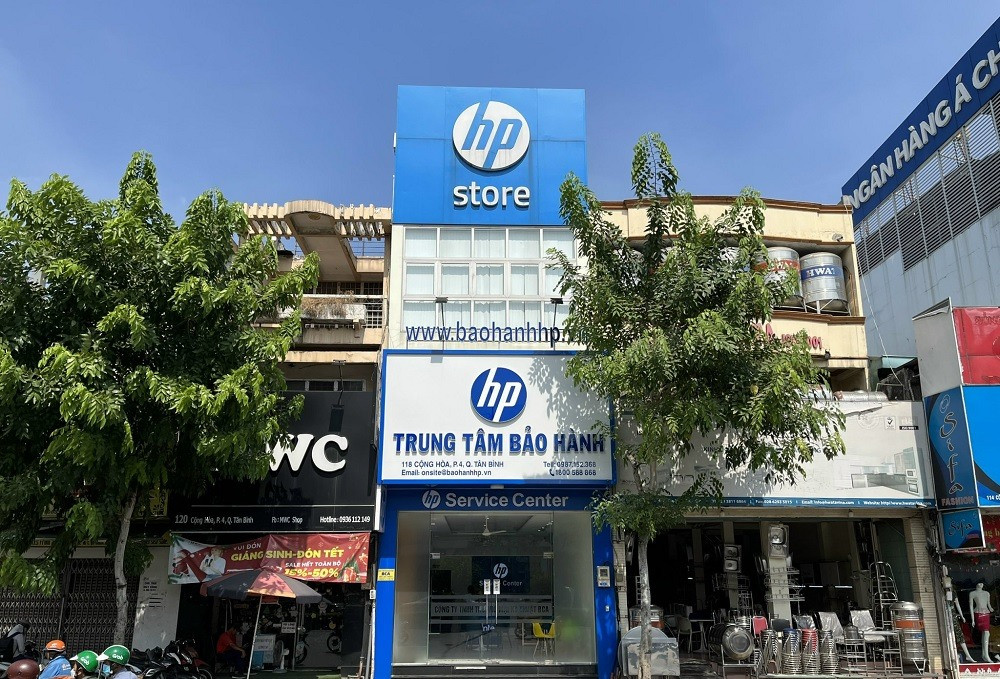
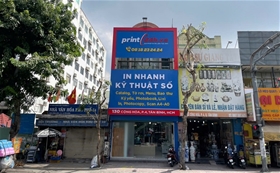
Công ty TNHH Thương mại Kỹ thuật BCA cung cấp dịch vụ sửa chữa máy in cho Quý khách. Nếu máy in của các bạn gặp các tình trạng như trên, hãy mang ngay máy đến địa chỉ: 118 Cộng Hòa, Phường Tân Sơn Nhất, TPHCM hoặc gọi đến Hotline: 0987 152 368 . Khi sửa chữa máy in tại BCA, các kỹ thuật viên của trung tâm sẽ kiểm tra một cách tổng quát nhất và tiến hành sửa chữa cẩn thận, sạch sẽ cho máy in của bạn. Với đội ngũ kỹ thuật viên chuyên nghiệp, có tay nghề cao, quy trình sửa chữa sẽ được thực hiện rất nhanh chóng. Bằng dịch vụ chuyên nghiệp cùng đội ngũ nhân viên chu đáo nhiệt tình, chắc chắn chúng tôi sẽ đem đến sự hài lòng nhất cho Quý khách hàng.
CÔNG TY TNHH THƯƠNG MẠI KỸ THUẬT BCA
Địa chỉ: 118 Cộng Hòa, Phường Tân Sơn Nhất, TP.HCM
Mã số thuế: 0311 089 272
Điện thoại: 0987 1523 68 Hotline: 0942 152 368
Văn phòng Hà Nội: C2- 1216 Vinhomes D.capitale , 119 Trần Duy Hưng, Phường Yên Hoà, TP Hà Nội
Điện thoại: 0987 152 368 Hotline: 0915 432 086
Website: http://bcavn.com Email: info@bcavn.com