
3 Thói Quen Nhỏ Khiến Màn Hình Laptop Nhanh Hỏng
1. Dùng tay ấn mạnh vào màn hình hoặc gập/mở máy lệch góc
-
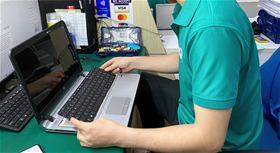
Thói quen xấu: Dùng ngón tay trỏ trực tiếp vào màn hình khi trao đổi công việc, hoặc gập/mở màn hình bằng cách nắm vào một bên góc thay vì đặt tay ở chính giữa.
-
Tác hại: Việc dùng lực ấn vào tấm nền hiển thị sẽ gây vỡ tinh thể lỏng, dẫn đến lỗi điểm chết (Dead Pixel), ố đốm sáng hoặc sọc màn hình. Bên cạnh đó, mở máy lệch góc làm lực dồn không đều lên một bên bản lề, lâu ngày gây gãy bản lề, bung viền nhựa và làm đứt cáp màn hình.
-
Cách khắc phục: Luôn đặt tay ở chính giữa mép trên màn hình khi gập hoặc mở máy. Tuyệt đối không dùng vật nhọn hay ngón tay ấn mạnh lên bề mặt hiển thị.
2. Để vật dụng lên bàn phím trước khi gập máy
-
Thói quen xấu: Đặt bút viết, tai nghe, USB, tai nghe Bluetooth hay thậm chí là vài tờ giấy có ghim kẹp lên bề mặt bàn phím rồi vô tình gập màn hình xuống.
-
Tác hại: Khoảng cách giữa màn hình và bàn phím khi gập lại cực kỳ hẹp. Áp lực gập kết hợp với vật cứng chèn ở giữa sẽ làm nứt vỡ tấm nền kính, bể phôi màn hình bên trong lập tức.
-
Cách khắc phục: Tập thói quen dọn dẹp sạch bề mặt bàn phím và chiếu nghỉ tay trước khi gập máy.
3. Vệ sinh màn hình sai cách (Dùng chất tẩy rửa mạnh / Xịt nước trực tiếp)
-
Thói quen xấu: Xịt trực tiếp nước lau kính, cồn y tế hoặc nước ăn mòn lên màn hình, dùng khăn bông thô ráp hoặc giấy ăn để lau.
-
Tác hại: Dung dịch lỏng xịt trực tiếp sẽ chảy xuống khe viền dưới, ngấm vào bo mạch cao áp của màn hình gây chập cháy. Chất tẩy rửa mạnh làm bong tróc lớp phủ chống chói (Anti-glare), trong khi khăn thô ráp sẽ để lại hàng loạt vết trầy xước.
-
Cách khắc phục: Xịt dung dịch vệ sinh chuyên dụng lên khăn vi sợi (Microfiber) mềm rồi nhẹ nhàng lau màn hình theo một chiều.
4 Thói Quen Tàn Phá Pin Laptop Mỗi Ngày
4. Đặt laptop lên chăn, nệm, gối khi làm việc
-
Thói quen xấu: Mang laptop lên giường, đặt trên chăn, nệm hoặc đùi để làm việc, xem phim.
-
Tác hại: Vải chăn nệm sẽ bít toàn bộ khe khe hút gió tản nhiệt ở mặt đáy. Khi nhiệt độ bên trong máy tăng cao không thể thoát ra ngoài, viên pin Lithium-ion sẽ bị nung nóng liên tục – nguyên nhân hàng đầu gây ra hiện tượng phồng pin, chai pin nhanh chóng và nguy cơ cháy nổ.
-
Cách khắc phục: Đặt máy trên mặt phẳng cứng, thoáng mát (mặt bàn gỗ, kính) hoặc sử dụng đế tản nhiệt, bàn laptop chuyên dụng.
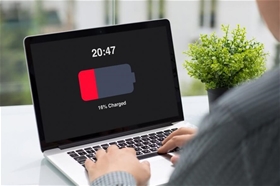
5. Thường xuyên để pin cạn kiệt về 0% mới sạc
-
Thói quen xấu: Dùng máy đến khi sụt nguồn hẳn (0%) rồi mới cuống cuồng đi tìm củ sạc.
-
Tác hại: Pin Lithium-ion hiện đại rất kỵ trạng thái xả cạn. Việc để dung lượng pin về 0% thường xuyên làm giảm điện áp cell pin xuống mức nguy hiểm, khiến pin mau chai và giảm đáng kể chu kỳ sạc/xả (Cycle Count).
-
Cách khắc phục: Cắm sạc khi máy báo pin yếu (khoảng 15% - 20%). Tránh để máy tự động tắt nguồn do cạn pin.
6. Sử dụng củ sạc (Adapter) trôi nổi, kém chất lượng
-
Thói quen xấu: Khi củ sạc zin bị hỏng, mua các loại sạc lô, sạc giá rẻ không rõ nguồn gốc trên mạng để tiết kiệm chi phí.
-
Tác hại: Sạc kém chất lượng không có IC nắn dòng và mạch bảo vệ quá áp. Nguồn điện đầu vào chập chờn, dòng điện không ổn định làm cell pin bị sốc điện, gây nóng máy, chai pin nhanh và nguy cơ chập cháy mainboard.
-
Cách khắc phục: Chỉ nên sử dụng củ sạc chính hãng hoặc sạc từ các thương hiệu phụ kiện uy tín đạt chuẩn công suất của máy.
7. Luôn cắm sạc 100% liên tục mà không bật chế độ giới hạn sạc
-
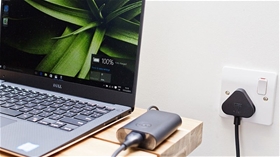
Thói quen xấu: Cắm sạc duy trì 24/7 để máy luôn ở mức 100% pin trong thời gian dài mà không cài đặt phần mềm quản lý.
-
Tác hại: Duy trì trạng thái dung lượng tối đa 100% kết hợp với nhiệt độ tỏa ra khi máy hoạt động sẽ làm đẩy nhanh quá trình lão hóa hóa học bên trong cell pin.
-
Cách khắc phục: Sử dụng các phần mềm quản lý pin của hãng (HP Smart Manager, Asus Battery Health Charging, Lenovo Vantage, Dell Power Manager...) để thiết lập giới hạn sạc ở mức 80% nếu bạn thường xuyên cắm sạc cố định tại bàn làm việc.
Dịch Vụ Bảo Dưỡng & Thay Thế Linh Kiện Chính Hãng Tại BCA
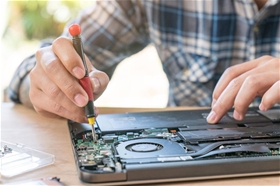
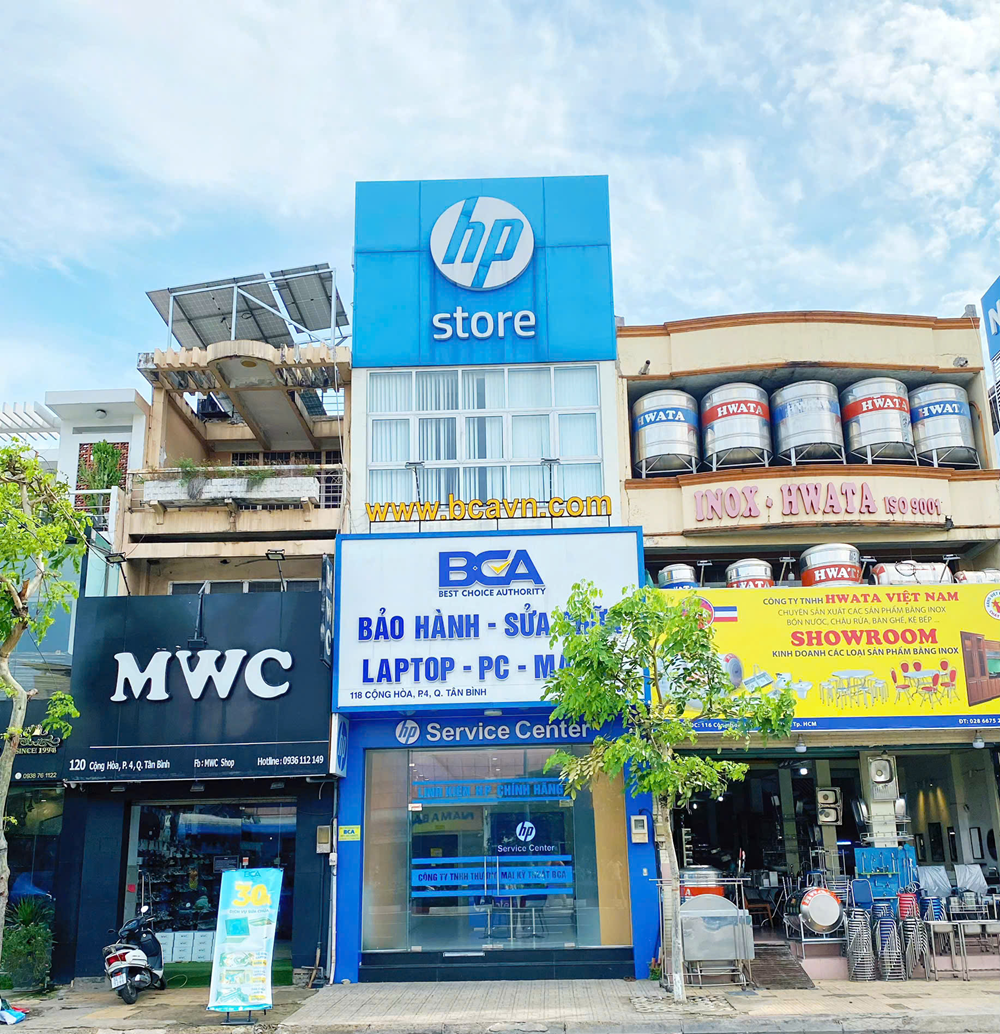
Nếu laptop của bạn đang gặp các dấu hiệu hư hỏng màn hình (sọc màn, đốm sáng, chập chờn) hoặc pin bị chai, sụt dung lượng nhanh, hãy liên hệ ngay với Công ty TNHH Thương mại Kỹ thuật BCA.
-
Kiểm tra & Chẩn đoán lỗi miễn phí: Đội ngũ kỹ thuật viên tay nghề cao giúp xác định chính xác tình trạng sức khỏe của pin và màn hình.
-
Linh kiện thay thế chính hãng: Cung cấp pin, sạc, màn hình chính hãng cho các dòng laptop HP, Dell, Asus, Lenovo, Acer... đầy đủ chứng nhận chất lượng (CO/CQ).
-
Bảo hành uy tín: Chính sách bảo hành chính hãng
CÔNG TY TNHH THƯƠNG MẠI KỸ THUẬT BCA
Địa chỉ: 118 Cộng Hòa, Phường Tân Sơn Nhất, TP.HCM
Mã số thuế: 0311 089 272
Điện thoại: 0987 1523 68 Hotline: 0942 152 368
Văn phòng Hà Nội: C2- 1216 Vinhomes D.capitale , 119 Trần Duy Hưng, Phường Yên Hoà, TP Hà Nội
Điện thoại: 0987 152 368 Hotline: 0915 432 086
Website: http://bcavn.com Email: info@bcavn.com